Las 10 mejores aplicaciones de productividad para macOS en 2026 (Probadas por un usuario experto en Mac)
Published on 23/4/2026


Tu Mac es una máquina de productividad — en teoría. En la práctica, es un navegador con cuarenta pestañas, cinco apps de chat sonando a la vez y una lista de tareas que ha ido creciendo silenciosamente desde el martes. ¿Te suena familiar? La Mac App Store está llena de herramientas que prometen solucionarlo, y la mayoría añade más ruido del que eliminan.
Sin embargo, un puñado realmente se gana su lugar. Rápidas, nativas, respetuosas con tu atención y diseñadas para resolver un problema bien, en lugar de acumular funciones sobre funciones. Esas son las que merece la pena conservar.
Esta guía reúne las diez mejores apps de productividad para macOS en 2026 — las que justifican el esfuerzo de configuración, las que se apartan de tu camino y las que realmente hacen que tu día se sienta más corto. Encontrarás opciones para gestión de ventanas, dictado por voz, bloqueo de tiempo, lanzadores, gestión de tareas, toma de notas, navegación, concentración, capturas de pantalla y mantener tu Mac despierto cuando sea necesario. Un stack práctico, no una lista de compras.
Cómo Seleccionamos las Mejores Apps de Productividad para macOS
La lista a continuación está inclinada hacia apps que parecen hechas para la Mac — no ports, no envoltorios de Electron estirados para encajar. Cada elección debía cumplir tres requisitos:
Sensación genuinamente nativa o casi nativa — atajos de teclado, comportamiento en la barra de menú, modo oscuro, integraciones con el sistema.
Resuelve una fricción real del día a día — no es "bonito tenerlo", sino algo que ahorra minutos cada día.
Respeta tu atención — sin ventanas emergentes, sin molestias de venta adicional, sin patrones oscuros.
Ninguna app es perfecta para todos, así que junto a cada elección encontrarás para quién es y quién quizás quiera saltarla.
1. AeroSpace — El Mejor Gestor de Ventanas Gratuito para macOS
La gestión de ventanas de macOS sigue atascada en 2008. AeroSpace la arrastra al presente trayendo el mosaico estilo i3 a la Mac. En lugar de arrastrar y redimensionar ventanas, defines un atajo de teclado para todo: dividir, intercambiar, redimensionar, enviar a un espacio de trabajo, saltar entre monitores. Las ventanas se colocan automáticamente en mosaico y te mueves con las manos en el teclado.
Es gratuito, de código abierto, basado en teclado y — crucialmente — no requiere deshabilitar SIP, cosa que la mayoría de los gestores de mosaico más antiguos (mirándote a ti, yabai) todavía hacen. Eso solo lo hace viable en máquinas de trabajo bloqueadas. La configuración es un único archivo TOML, por lo que es compatible con dotfiles y fácil de sincronizar entre máquinas.
Una advertencia justa: tiene una curva de aprendizaje real. El propio AeroSpace señala que está dirigido a usuarios avanzados. Dale un fin de semana.
Ideal para: desarrolladores, habitantes de la terminal, cualquiera que viva en el teclado y quiera dejar de tocar el trackpad para gestionar ventanas.
Saltarlo si: usas principalmente una o dos apps a la vez y los valores predeterminados de macOS ya te parecen bien. De cualquier forma, Chunk flota sobre diseños de pantalla completa y mosaico, para que puedas echar un vistazo a tu horario sin romper el flujo.

2. Superwhisper — En serio, ¿quién sigue escribiendo en 2026?
Te sorprendería saber cuánto de tu día se pasa tecleando para producir texto que podrías haber dicho en una fracción del tiempo. Correos, mensajes de Slack, notas de reuniones, instrucciones para un LLM, comentarios de código, documentación. Superwhisper es la aplicación que finalmente hace que el dictado por voz en macOS se sienta como la opción obvia por defecto.
Pulsa un atajo, habla, suelta. El texto aparece donde sea que esté tu cursor — en cualquier app, en cualquier campo. La transcripción se ejecuta en el dispositivo usando modelos Whisper, así que nada sale de tu Mac a menos que quieras. La precisión es genuinamente excelente en más de 100 idiomas, y maneja el ruido de fondo mejor de lo que esperarías. La función estrella es el Super Mode, que observa en qué aplicación estás y adapta el formato y el tono automáticamente — breve e informal para Slack, estructurado para correos, preciso y técnico para asistentes de codificación.
Después de una semana, el teclado empieza a sentirse lento.
Ideal para: cualquiera que escriba mucho durante todo el día — correos, documentos, chats, instrucciones — y especialmente personas que trabajan en varios idiomas o que encuentran que escribir es físicamente agotador.
Evítalo si: trabajas en oficinas compartidas donde hablar con tu portátil es socialmente incómodo, o si realmente disfrutas escribiendo y no lo ves como un cuello de botella.

3. Chunk — La mejor app de bloqueo de tiempo en la barra de menú
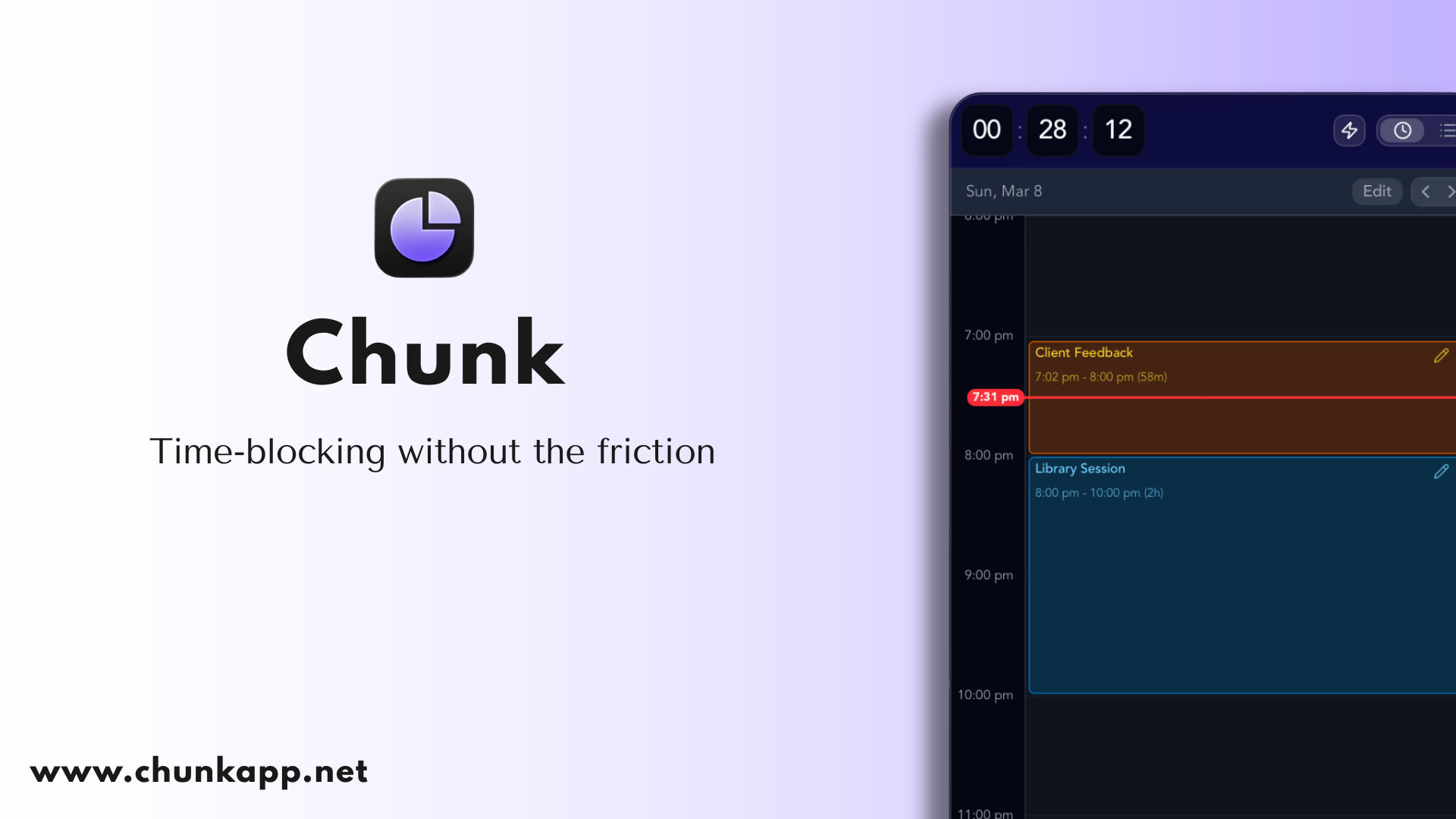
Si tu día tiene la costumbre de derretirse en un charco de tareas reactivas, Chunk es la aplicación que silenciosamente lo vuelve a armar. Es una app de bloqueo de tiempo nativa de macOS que vive en tu barra de menú, se despliega desde la esquina superior derecha con un atajo de teclado, y flota sobre cualquier otra ventana — incluyendo aplicaciones en pantalla completa.
Construyes tu día como bloques de colores ("Trabajo profundo 9–11", "Correos 11–11:30", "Almuerzo"), y Chunk muestra una cuenta regresiva en vivo en la bandeja del sistema para que siempre sepas dónde estás. Las plantillas y rutinas te permiten guardar un lunes típico una vez y que se aplique automáticamente cada lunes. Sin nube, sin suscripción, sin inflación — es una compra única y tus datos se quedan en tu Mac.
Ideal para: cualquiera que quiera tener su horario a un atajo de distancia sin cambiar de aplicación, y cualquiera que esté cansado de los paquetes de productividad que quieren controlar todo su flujo de trabajo.
Evítalo si: necesitas sincronización entre dispositivos o una aplicación móvil — Chunk es solo para macOS por ahora.
4. Raycast — El mejor lanzador y barra de comandos de productividad
Spotlight está bien. Raycast es lo que Spotlight debería haber sido. Lanza aplicaciones, busca archivos, ejecuta comandos de ventanas, controla Spotify, crea eventos de calendario, activa atajos y expone todo un ecosistema de extensiones, todo desde una sola pulsación de tecla.
Lo que hace que Raycast destaque es la velocidad. Todo está a unos pocos caracteres de distancia, y la memoria muscular vale la pena la primera semana de reentrenamiento.
Ideal para: usuarios que priorizan el teclado, desarrolladores y cualquiera que copie los mismos fragmentos o ejecute las mismas acciones docenas de veces al día.
Omitir si: ya amas Alfred y tus flujos de trabajo están ajustados allí — cambiarse es un trabajo real.

5. Things 3 — La mejor aplicación nativa de tareas para macOS
Things 3 de Cultured Code es la aplicación de tareas que Apple haría si Apple hiciera una aplicación de tareas. Es dogmática, elegante, manejable con teclado y tiene uno de los mejores acompañantes de iOS/iPadOS del mercado.
Las tareas avanzan por Bandeja de entrada → Hoy → Algún día → Algún día de una manera que coincide con cómo la mayoría de las personas realmente piensan. Sin tableros, sin kanban, sin exceso de funciones — se ha refinado, no reinventado, durante más de una década.
Ideal para: personas que mantienen una lista de tareas personal y quieren algo hermoso, rápido y confiable.
Omitir si: necesitas equipos, asignados, comentarios o funciones de gestión de proyectos — esta es una herramienta personal.

6. Obsidian — La mejor aplicación de notas para un segundo cerebro
Obsidian es una base de conocimiento basada en Markdown que almacena todo como archivos de texto plano en tu Mac. Los enlaces entre notas forman un gráfico, lo que la convierte en una de las mejores herramientas para construir un wiki personal, un archivo de investigación o un registro de proyectos a largo plazo.
Es gratuita para uso personal, infinitamente extensible mediante complementos de la comunidad, y tus notas sobreviven a la aplicación — porque son solo archivos Markdown, no atrapados en un formato propietario.
Ideal para: escritores, investigadores, estudiantes y cualquiera que quiera ser dueño de sus notas a largo plazo.
Omitir si: prefieres una aplicación de notas pulida y dogmática como Apple Notes o Bear — Obsidian es más LEGO que mueble.
7. Arc — El mejor navegador para macOS (con una advertencia)
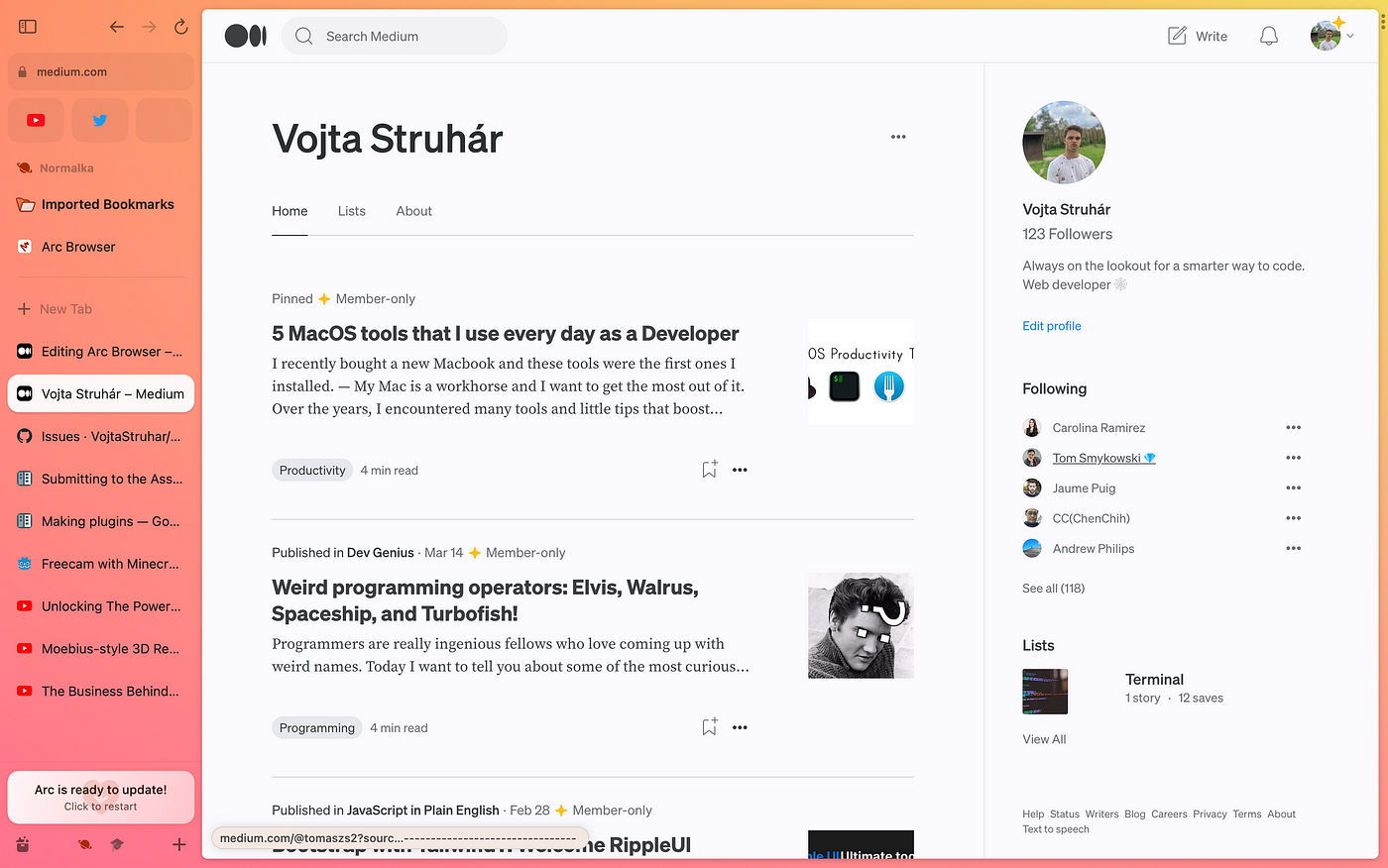
Arc reinventó el navegador desde cero. Pestañas verticales en una barra lateral plegable en lugar de una barra superior apretada. Espacios para separar contextos de trabajo, personal y proyectos secundarios sin tener que lidiar con perfiles. Vista dividida que realmente funciona. Una barra de comandos que se siente como Raycast para la web. Pestañas que se archivan silenciosamente después de 12 horas para que tu barra lateral nunca se convierta en un cementerio.
Una vez que lo usas durante una semana, volver a Chrome se siente como volver a la gestión de ventanas predeterminada de macOS después de AeroSpace: técnicamente correcto, estéticamente sombrío.
La advertencia: Arc está en modo de mantenimiento. The Browser Company pausó el desarrollo activo en mayo de 2025 para centrarse en Dia, su navegador con IA como prioridad, y Atlassian los adquirió por 610 millones de dólares en septiembre de 2025. Arc todavía funciona, sigue recibiendo actualizaciones de seguridad de Chromium y la experiencia principal es estable, pero no llegarán nuevas funciones. Si eso te desanima, echa un vistazo a Zen Browser (el clon de Arc de código abierto más cercano) o al propio Dia una vez que esté más disponible.
Ideal para: personas que viven en su navegador y quieren que se sienta como un espacio de trabajo en lugar de un vertedero de pestañas. Los usuarios que ya usan Arc no tienen motivos para cambiarse apresuradamente.
Evítalo si: necesitas un navegador al que puedas comprometerte durante los próximos cinco años, o estás configurando un equipo nuevo y no quieres construir un flujo de trabajo en torno a un producto en declive.
8. Opal — El mejor bloqueador de aplicaciones para tu teléfono
Tu teléfono es donde la concentración va a morir. Lo coges para mirar la hora y vuelves en sí 20 minutos después, perdido en un agujero de conejo de TikTok. Opal bloquea las aplicaciones que te hacen esto: Instagram, TikTok, X, Reddit, YouTube, cualquiera que sea tu veneno personal, según un horario o bajo demanda.
La función estrella es el modo de concentración profunda: una vez que comienza una sesión, no puedes cancelarla ni evitarla. Ni cinco minutos más, ni "solo revisar una cosa". La aplicación simplemente desaparece hasta que se acaba el tiempo. También bloquea las versiones web de lo que hayas prohibido, para que no puedas esquivarlo a través de Safari.
Combínalo con una aplicación de bloqueo de tiempo y tendrás una pila de trabajo profundo adecuada: Chunk le dice a tu cerebro en qué concentrarse y durante cuánto tiempo; Opal se asegura de que tu teléfono no sea lo que te saque de eso.
Ideal para: cualquiera que haya probado la fuerza de voluntad y haya perdido, especialmente si ya sabes cuáles son las 3 a 5 aplicaciones que devoran tu día.
Evítalo si: tus distracciones son de escritorio: el Tiempo de Uso integrado de Apple es gratuito y sorprendentemente decente si no te molestan los bordes ásperos, aunque es trivial de eludir.

9. CleanShot X — La mejor herramienta de captura de pantalla para Mac
La herramienta de captura de pantalla integrada de macOS está bien. CleanShot X es genuinamente mejor. Capturas con desplazamiento, anotaciones instantáneas, un modo solo portapapeles que no llena tu Escritorio, grabaciones de video cortas con resaltado de clics del ratón y una superposición fijada en pantalla para consultar mientras trabajas.
Si dedicas tiempo a escribir documentación, informes de errores, tutoriales o publicaciones en redes sociales que impliquen mostrar tu pantalla, esta herramienta se amortiza en una semana.
Ideal para: desarrolladores, diseñadores, equipos de soporte, creadores de contenido.
Omitir si: tomas capturas de pantalla una vez a la semana — la herramienta integrada es suficiente.
10. Amphetamine — Mantén tu Mac despierta cuando realmente lo necesitas
Conoces la situación. Inicias una compilación larga, una descarga de archivo grande, una ejecución de entrenamiento o un renderizado, y te alejas a preparar café. Vuelves 20 minutos después y encuentras tu Mac dormida, el trabajo a medio terminar o simplemente muerto en silencio.
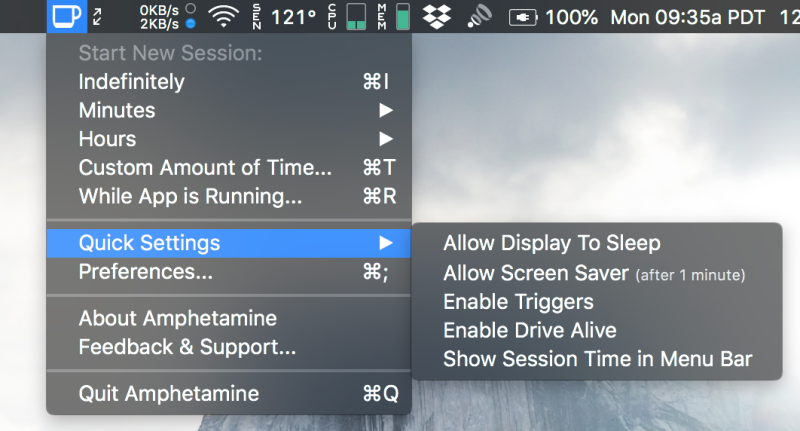
Amphetamine lo soluciona con un interruptor en la barra de menú. Haz clic y tu Mac se mantiene despierta, indefinidamente, por un tiempo determinado, hasta una hora específica o (lo mejor) solo mientras una aplicación específica se está ejecutando o un archivo se está descargando. Cuando el disparador termina, el comportamiento de sueño vuelve a la normalidad por sí solo. También es completamente gratuito. Sin anuncios, sin compras dentro de la aplicación, sin nivel "pro", sin recolección de datos.
Ideal para: desarrolladores que ejecutan compilaciones largas o suites de pruebas, cualquiera que trabaje con transferencias de archivos grandes, personas que dan presentaciones y usuarios de portátiles que quieren trabajar con la tapa cerrada en un monitor externo sin que la máquina se duerma.
Omitir si: realmente necesitas que tu Mac duerma agresivamente para ahorrar batería y no te importa supervisar tareas de larga duración.
¿Qué hace que una gran aplicación de productividad para macOS?
Se siente como una aplicación de Mac, no como una página web en un envoltorio
Las aplicaciones nativas cargan más rápido, respetan tu batería y se integran bien con las convenciones de macOS: barra de menú, atajos de teclado, modo oscuro, integración con la app Shortcuts. Las aplicaciones Electron pueden ser excelentes, pero hay una razón por la que la lista anterior se inclina hacia herramientas construidas con Swift, AppKit y Tauri: simplemente se sienten mejor de usar todo el día.
Resuelve un problema realmente bien
Las mejores aplicaciones de productividad para macOS no intentan serlo todo. Chunk no quiere ser tu navegador. Things no quiere ser tu calendario. AeroSpace no quiere ser tu lanzador. Cada una se encarga de una parte de tu día y deja el resto en paz, razón por la que todas se apilan tan limpiamente juntas.
Respeta tu atención
Sin "¿estás seguro de que quieres salir?"Sin ventanas emergentes. Sin correos semanales de ventas adicionales. Sin ventanas emergentes pidiendo reseñas. Una aplicación de productividad que te interrumpe para venderte algo ha perdido el rumbo.
¿Cuántas Aplicaciones de Productividad Necesitas Realmente?
Probablemente menos de las que crees. Un conjunto inicial sensato de esta lista es:
Un lanzador — Raycast para todo desde una sola tecla.
Una lista de tareas — Things 3 para tareas personales que deben mantenerse.
Una herramienta de bloqueo de tiempo — Chunk, para el "cuándo hago qué" diario.
Un administrador de ventanas — AeroSpace si eres de teclado, o quédate con los valores predeterminados de macOS si no lo eres.
Una herramienta de captura — Obsidian para notas que se acumulan con el tiempo, o Superwhisper para ideas que prefieres decir en lugar de escribir.
Cinco aplicaciones cubrirán el 90% de lo que la mayoría de la gente necesita. Todo lo demás en la lista anterior es opcional: agrégalo cuando sientas una fricción específica, no porque una publicación de blog te lo haya dicho.
¿Cuál es la Mejor Aplicación de Productividad para macOS para el Bloqueo de Tiempo?
Si quieres una experiencia de bloqueo de tiempo adecuada en macOS, Chunk está diseñado específicamente para ello: acceso desde la barra de menú, bloques de arrastrar para crear, Plantillas y Rutinas, una cuenta regresiva en vivo en la bandeja del sistema y sincronización de calendario con Google, Outlook y Apple Calendar.
Motion y Sunsama son alternativas populares, pero ambas son de suscripción primero y hacen mucho más que el bloqueo de tiempo. Si quieres una herramienta rápida, enfocada y de pago único que haga el bloqueo de tiempo de manera brillante y se mantenga fuera de tu camino el resto del día, Chunk es la respuesta más simple. Lee más sobre por qué el bloqueo de tiempo supera a una lista de tareas la mayoría de los días.
¿Son Realmente Buenas las Aplicaciones de Productividad Gratuitas para Mac?
Algunas son excelentes: AeroSpace, Obsidian y Amphetamine de esta lista son todas genuinamente geniales sin condiciones. Pero "gratis" a veces significa "suscripción que aún no ha comenzado" o "tus datos son el producto", así que verifica antes de comprometerte.
Chunk adopta el enfoque tradicional: paga una vez, úsalo para siempre, sin suscripción, sin necesidad de cuenta. Si valoras la privacidad y el almacenamiento local de datos, ese modelo vale la pena pagarlo.
¿Necesito el Bloqueo de Tiempo si Ya Uso una Lista de Tareas?
Una lista de tareas te dice qué hacer; el bloqueo de tiempo te dice cuándo. La mayoría de nosotros tenemos más tareas que horas, y una lista de tareas no fuerza ese intercambio. El bloqueo de tiempo sí lo hace, y ese es el punto. Si alguna vez has terminado un día con una lista de tareas completa y sinidea de dónde se fueron las horas, esta es la solución.
Combinar Things 3 para tu lista de tareas con Chunk para tu agenda diaria es una de las configuraciones más limpias en macOS: cada app hace su trabajo y ninguna se interpone en el camino de la otra.
Conclusión
No necesitas veinte apps para tener un día productivo. Necesitas un stack pequeño y bien elegido: un lanzador, una lista de tareas, una herramienta de time blocking, un gestor de ventanas y algo para capturar esa idea que te llegó en la ducha (o dictarla directamente con Superwhisper).
Tres conclusiones rápidas:
Lo nativo vence a lo novedoso. Las apps que se sienten como Mac se usarán; las que no, no.
Las compras únicas vencen a las suscripciones para herramientas que usarás durante años, especialmente para algo tan central como tu planificador diario.
La mejor app es la que realmente abres. Elige menos, configúralas bien y dales una semana real.
Si el time blocking es la pieza que te falta, descarga Chunk hoy, bloquea tus primeras tres tareas y descubre cómo se siente una tarde planificada de verdad.