أفضل تطبيق تقويم للماك في 2026، مقارنةً لتقسيم الوقت
نُشر في 1/6/2026

.webp)
يعتمد أفضل تطبيق تقويم للماك في 2026 على ما تريد أن يحتويه تقويمك. إذا كان عليه فقط أن يحتوي الاجتماعات، فمن الصعب مجادلة التطبيق المثبّت مسبقًا على جهاز الماك. أما إذا أردته أن يحتوي عملك أيضًا، بحيث يكون لليوم شكل قبل أن يبدأ، فإن القائمة القصيرة تصبح أقصر بكثير.
يقارن هذا الدليل ستة تطبيقات تقويم للماك يضعها الناس فعليًا في قائمتهم القصيرة: Fantastical وBusyCal وApple Calendar وNotion Calendar وMorgen وGoogle Calendar في المتصفح. يحصل كل واحد منها على حكم، وكل سعر ومنصة أدناه مأخوذ من صفحة المورّد نفسه وليس من قائمة لم يحدّثها أحد منذ 2024.
الزاوية هنا هي تقسيم الوقت. أي من هذه التطبيقات سيخزّن حدثًا، لذا السؤال المثير هو ما يحدث عندما تريد تخطيط الفجوات بين الأحداث، ثم تحريك تلك الخطة في الثالثة عصرًا عندما يتغير شكل اليوم.
كيف حُكّم على كل تطبيق تقويم للماك
أربعة أمور تفصل تقويمًا تتحمّله عن تقويم تخطّط فيه. لا شيء منها يتعلق بشكل عرض الشهر.
كم يكلّف، وكيف. اشتراك، أو رخصة لمرة واحدة، أو لا شيء على الإطلاق.
أين يعمل. تطبيق ماك أصلي، أو تبويب في المتصفح، أو كلاهما.
هل المزامنة في الاتجاهين. المزامنة للقراءة فقط تحوّل التطبيق إلى نسخة من تقويمك بدل أن تكون وسيلة لتغييره.
كم يكلّف تغيير رأيك. يجب أن يكلّف إنشاء الكتلة ونقلها سحبة، لا نافذة حوار.
هذا الأخير هو حيث تفشل معظم تطبيقات التقويم بهدوء، وهو اللعبة كلها إذا كنت تخطّط بتقسيم الوقت. إذا كانت الطريقة جديدة عليك، ابدأ بـما هو تقسيم الوقت، ثم عُد واحكم على هذه الستة بناءً على مدى رخص إعادة صنع يومك فيها.
أفضل ستة تطبيقات تقويم للماك في 2026
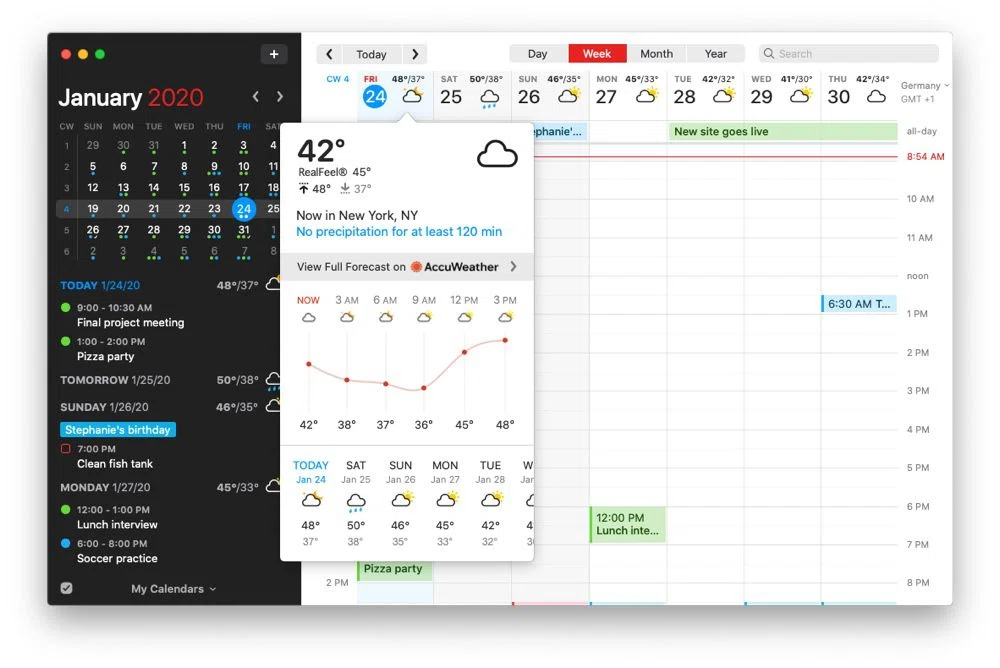
Fantastical
Fantastical هو التطبيق الذي يقصده معظم الناس عندما يقولون إن الماك يستحق تقويمًا أجمل من الافتراضي. سِمته المميزة هي تحليل النص باللغة الطبيعية: اكتب الحدث كجملة فيستنتج التاريخ والوقت والمدعوين. تُدرجه Flexibits للماك وآيفون وآيباد وApple Watch وApple Vision Pro وWindows، لذا يغطي اشتراك واحد كل جهاز تملكه.
هناك طبقة مجانية، وFlexibits Premium بـ6.99 دولار شهريًا أو 56.99 دولار سنويًا، مع خطة عائلية بـ10.49 دولار شهريًا أو 89.99 دولار سنويًا وتجربة لمدة 14 يومًا. الحكم: أفضل عميل تقويم شامل على الماك، والخيار الصحيح إذا كان يومك في معظمه اجتماعات الآخرين. لكنه يبقى تطبيق أحداث. كتلة وقت التركيز هي حدث لا أحد مدعو إليه، وFantastical يتعامل معها على هذا الأساس.
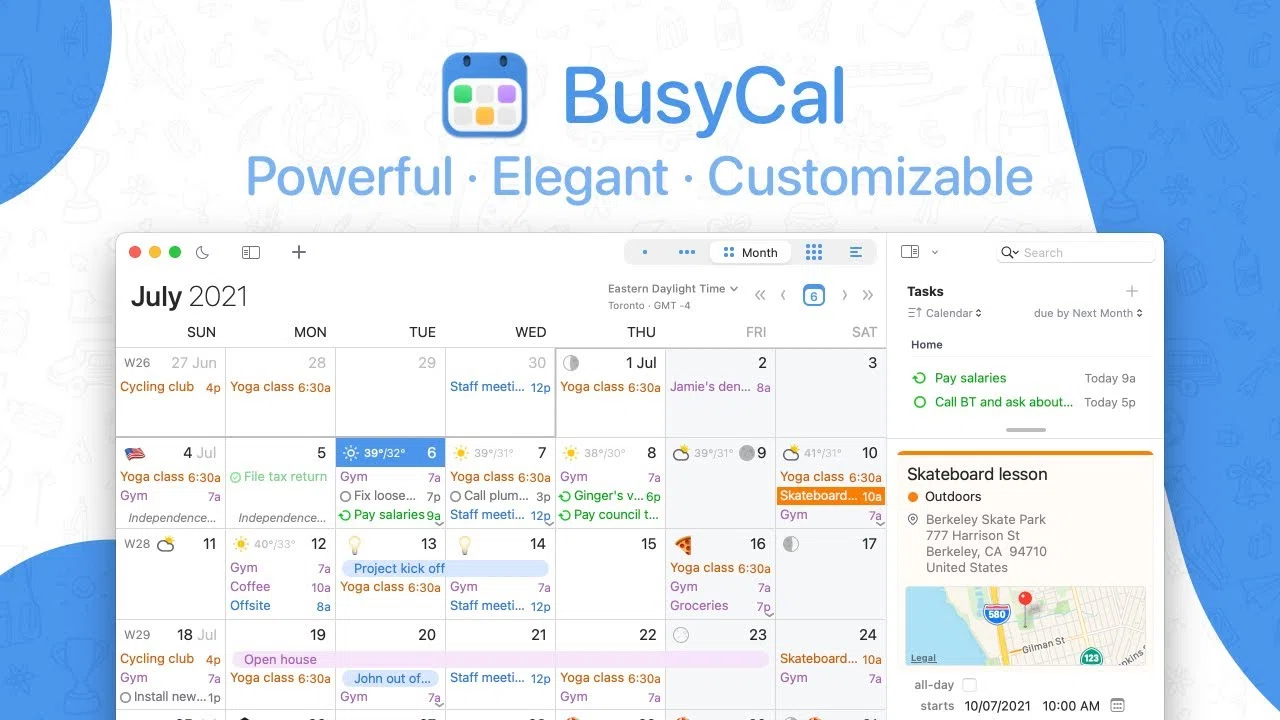
BusyCal
BusyCal هو الجواب لكل من يكون اعتراضه على Fantastical هو الاشتراك. سعره 49.99 دولار منBusyMac كشراء لمرة واحدة يتضمن 18 شهرًا من التحديثات، وبعدها تحتفظ بآخر إصدار يحق لك الحصول عليه. هناك تجربة مجانية لمدة 14 يومًا، ويتطلب macOS 12.0 أو أحدث، وتطبيق iOS منفصل بسعر 9.99 دولار.
قائمة ميزات BusyMac نفسها موجّهة للتخطيط بشكل غير معتاد: عارضات اليوم والأسبوع والشهر والسنة والقائمة، ومهام تبقى في تواريخ استحقاقها وتنتقل معك حتى تنجزها، ووقت تنقّل تلقائي، وإدخال باللغة الطبيعية، وإضافة لشريط القوائم مع خريطة حرارية مصغّرة للتقويم تُظهر مدى انشغالك. الحكم: الخيار الأمثل إذا كانت الرسوم المتكررة هي العقبة، والأقرب بين هذه الستة إلى تقويم يخطّط للعمل بدل أن يسجّله. وإذا كانت الاشتراكات هي المشكلة عمومًا، ينطبق المنطق نفسه على تطبيقات تقسيم الوقت بدون اشتراك.
Apple Calendar
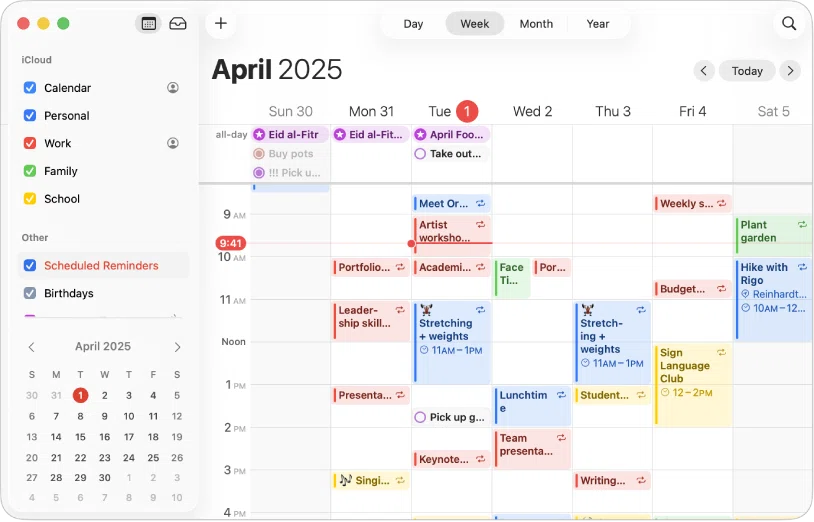
Apple Calendar موجود بالفعل على جهاز Mac، ولا يكلّفك شيئًا، ويتعامل مع حسابات iCloud وGoogle جنبًا إلى جنب. يشترك في التقويمات المشتركة، ويتزامن عبر أجهزة Apple دون إعداد، ولن يفاجئك أبدًا برسالة بريد عن الأسعار.
الحكم: الخيار الافتراضي الصحيح، والذي يجب التغلّب عليه لا تجاهله. ولا شيء يمنعك من تقسيم وقتك فيه أيضًا. يمكنك سحب ساعة وتسميتها وقتًا للكتابة. لكنه لن يجعل المراجعة الثانية أو الثالثة لتلك الساعة أسرع من الأولى، وهنا بالضبط تُهجَر معظم الخطط. تقسيم الوقت في Apple Calendar يغطي إلى أي مدى يمكنك المضي فيه قبل أن يبدأ ذلك يؤثر عليك.
Notion Calendar
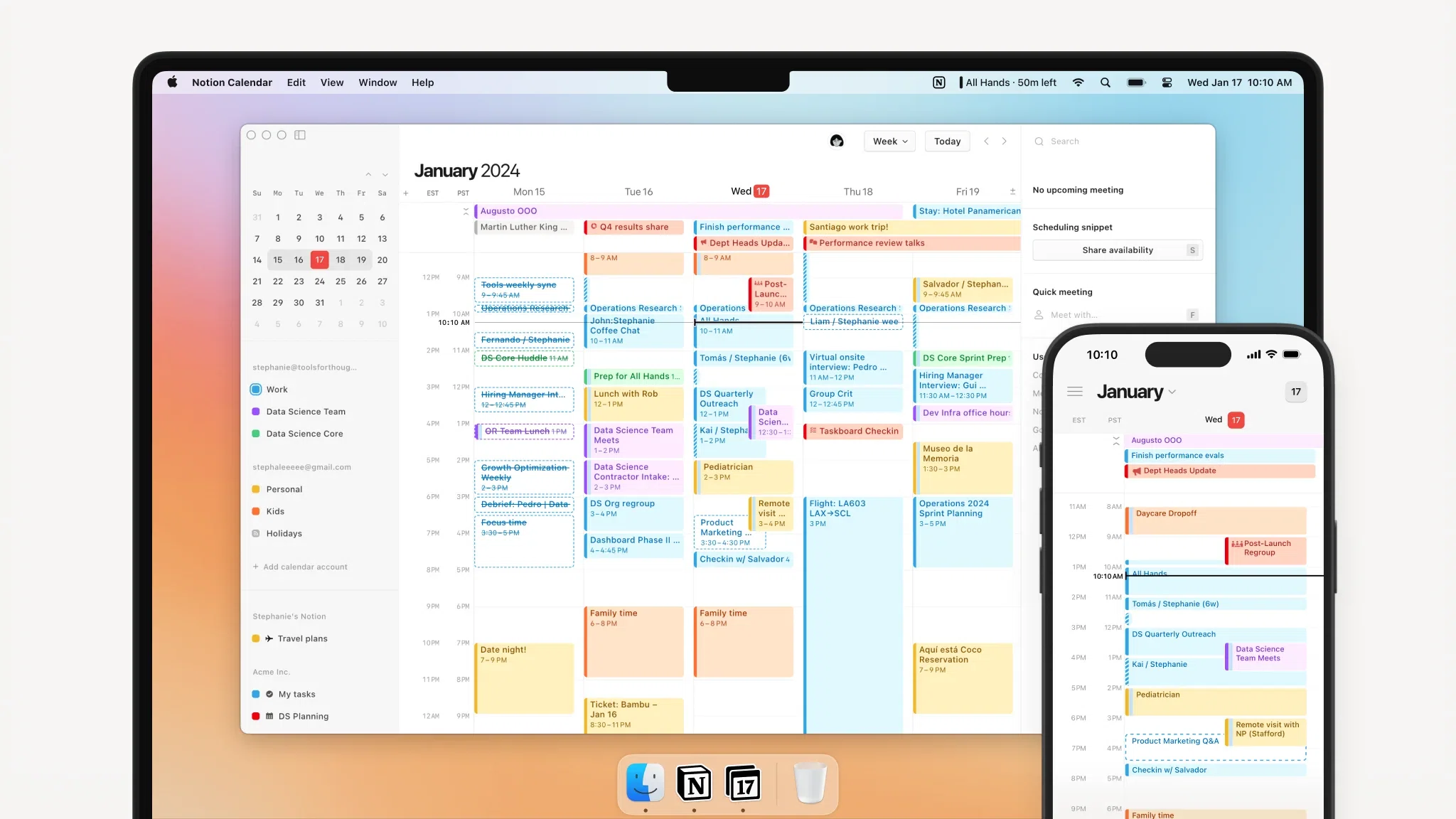
Notion Calendar مجاني، ويعمل على Mac وWindows وiOS وAndroid والويب، ويتصل بحسابات Google Calendar وتقويمات Outlook وتقويمات Apple المتزامنة مع iCloud. حيلته الحقيقية هي عرض عناصر قواعد بيانات Notion بجانب أحداثك، حتى يتوقف موعد تسليم مشروع ما عن العيش في تبويب مختلف عن يوم استحقاقه.
الحكم: نعم بسهولة إذا كان عملك يعيش أصلًا في Notion، وتقويم عادي إلى حد كبير إن لم يكن كذلك. وبالنسبة لتقسيم الوقت تحديدًا، الفجوة هي أن جانب المهام لا يعمل إلا بقدر جودة إعداد Notion لديك، وتشير Notion إلى أن سحب أحداث Google Calendar مرة أخرى إلى قاعدة بيانات غير مدعوم حتى الآن.
Morgen
Morgen هو أكثر تطبيق طموح هنا والتطبيق الوحيد متعدد المنصات حقًا، إذ يعمل على Mac وWindows وLinux وiOS وAndroid والويب. الفكرة المطروحة هيan AI planner that does the time blocking for you, on top of unlimited calendar and task integrations, calendar automations and booking pages.
It's also the most expensive. Pro is $30 a month billed monthly, or $15 a month billed yearly, with team seats at $25 and $10. The 14-day trial gives full access and asks for no card, and there is a 30-day money-back guarantee. Verdict: worth it if you want the calendar to propose the plan rather than hold it, and if you need the same app on a Linux box. For one person on one Mac, $180 a year is a lot of calendar.
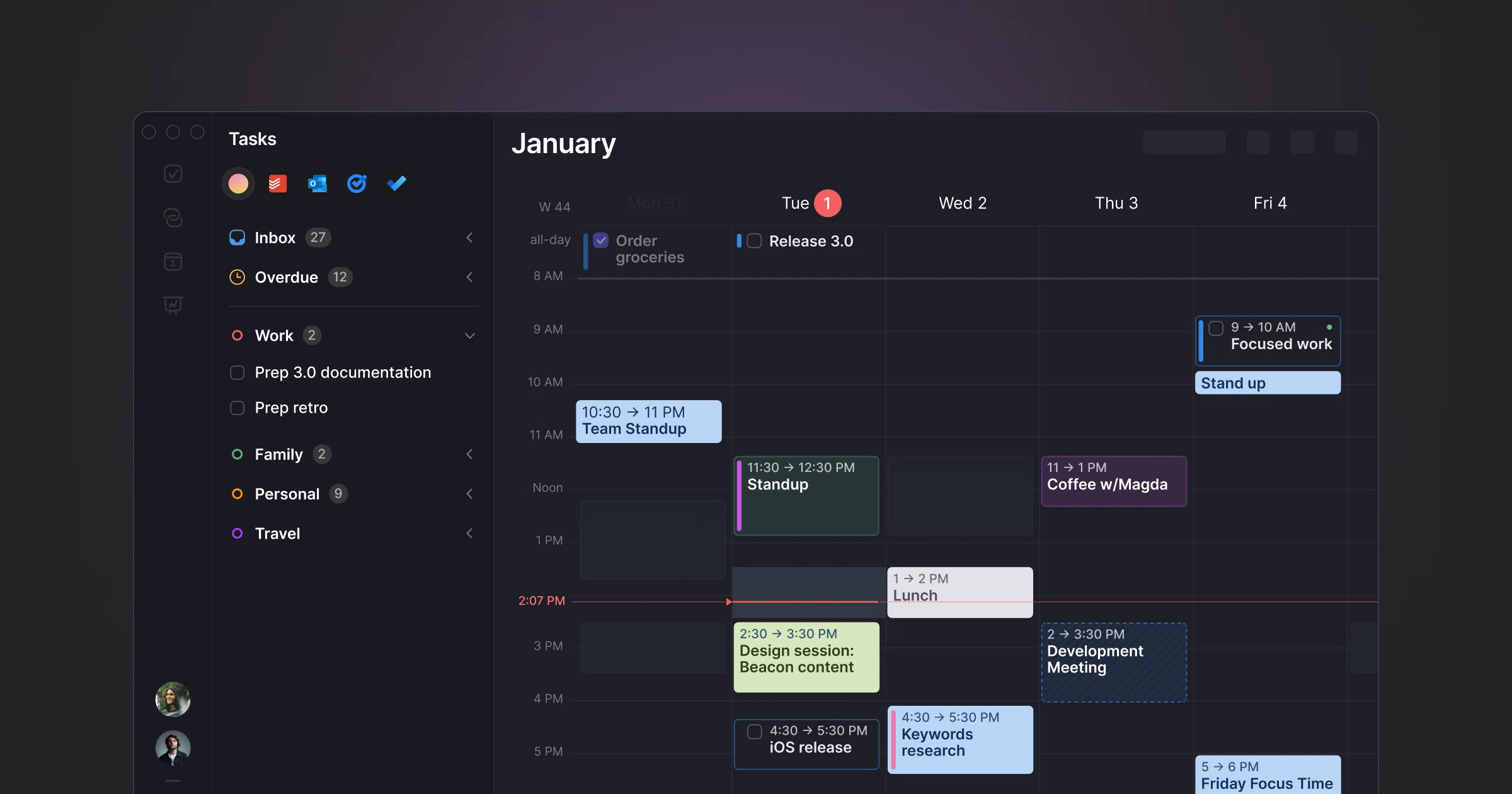
Google Calendar (web)
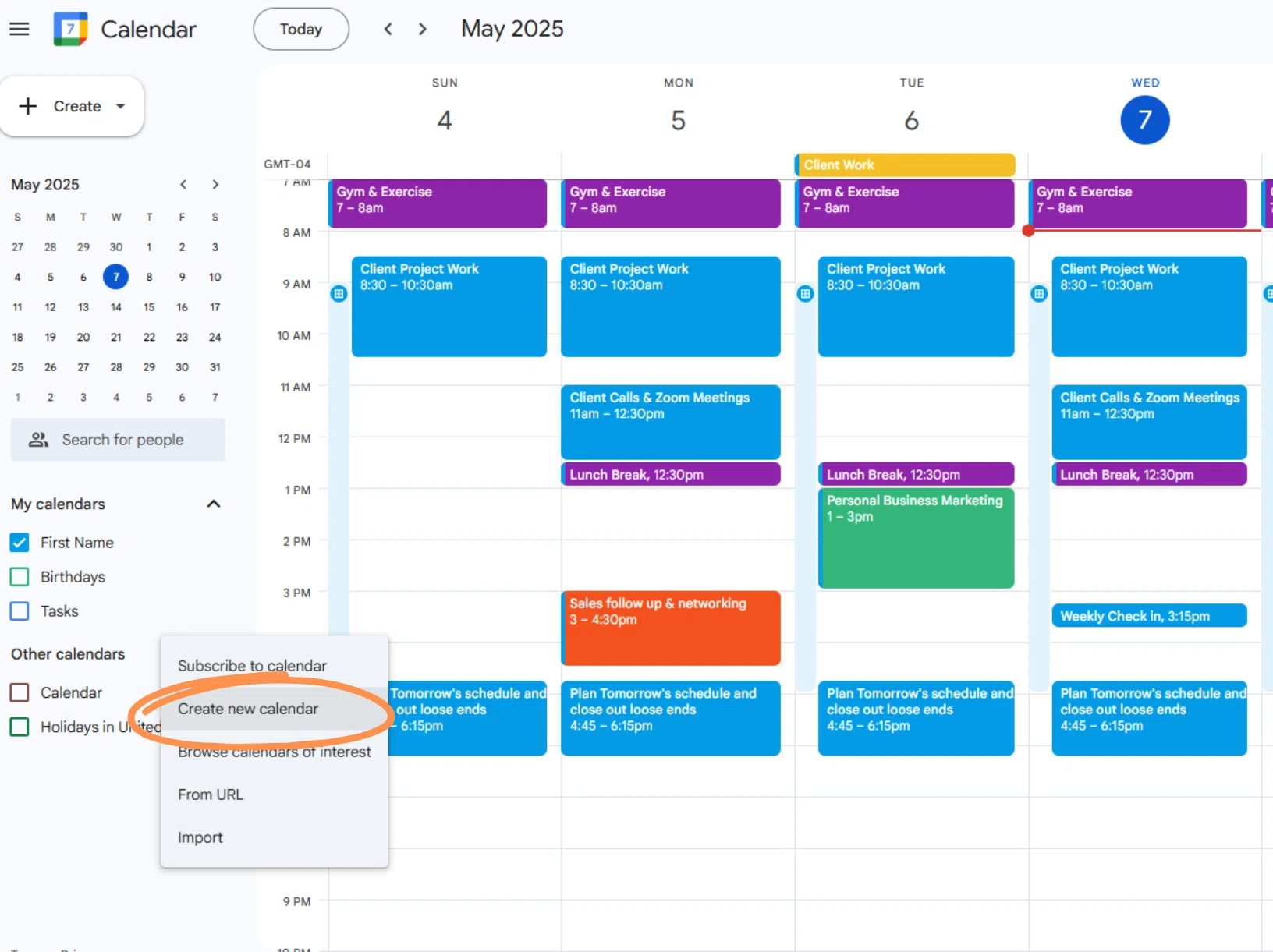
Google is blunt about the Mac situation in its own help pages: there is nothing to download or install on a computer, so Google Calendar means calendar.google.com in a browser, with iOS and Android apps for the phone in your pocket. The paid version is not a calendar upgrade but a Google Workspace plan, which adds booking pages, working hours, time insights and focus time.
Verdict: excellent as the calendar everyone else can see, weak as the surface you plan on. A browser tab is the easiest window in the world to lose behind thirty others, and planning happens in whatever is closest. If Google Calendar is your source of truth, keep it there and plan somewhere faster. Google Calendar time blocking walks through the method inside it.
Which Mac calendar app is built for time blocking?
Every app above is a calendar first. Chunk is built the other way round, which is why it sits beside them rather than in the table.
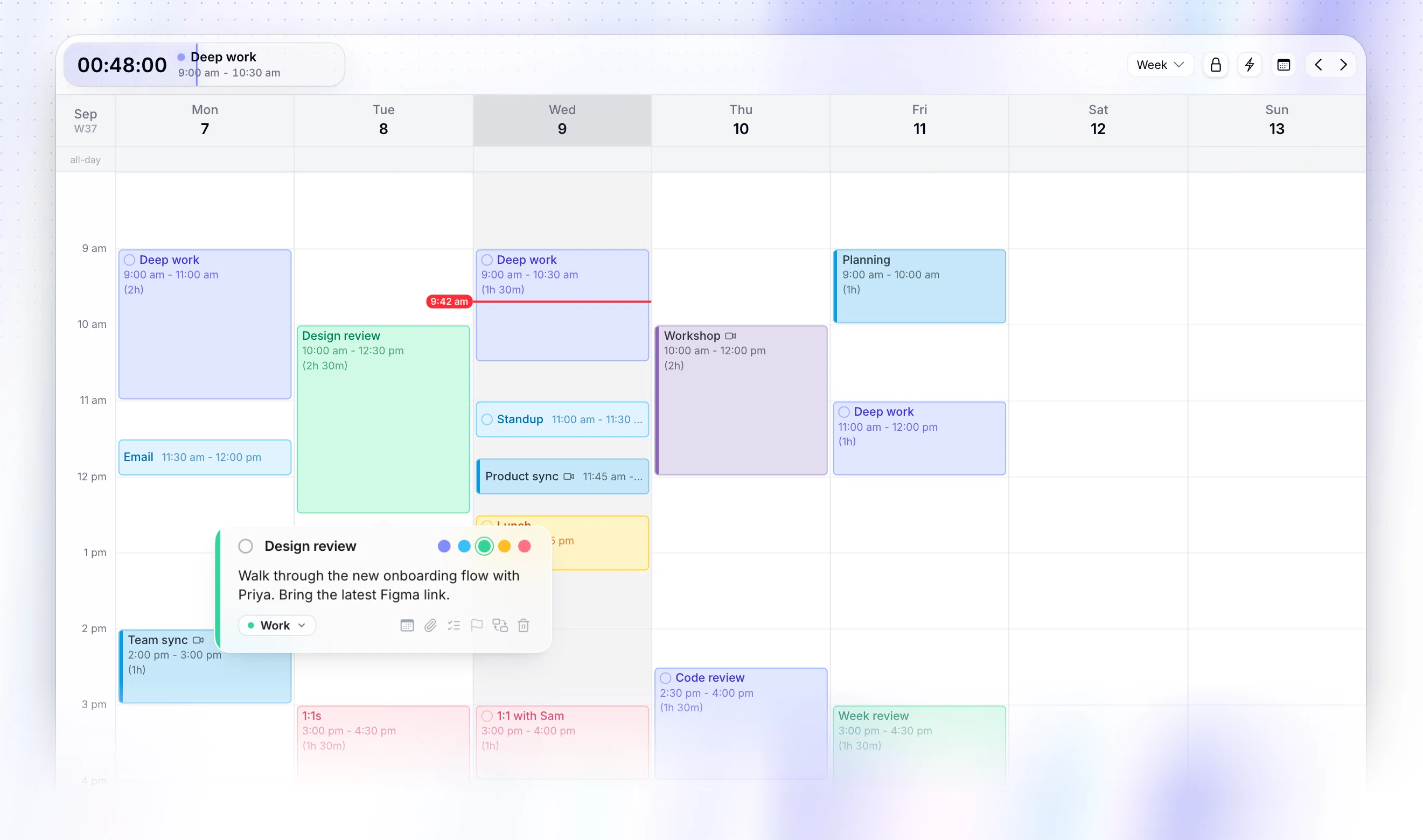
Chunk is a macOS time blocking app that opens from the menu bar over whatever you are working on, fullscreen apps included, and shows the day as a 24-hour timeline you edit by dragging. Tasks live beside it in lists, so scheduling one is a drag onto the day rather than retyping it as an event. Templates and routines rebuild a repeating day for you, and a countdown in the menu bar keeps the current block visible without opening anything.
It syncs two ways with Google, Outlook and Apple Calendar across multiple accounts, so the blocks you place show up wherever your colleagues look. It's Mac only, with no web, Windows or phone app, and it's a 7-day trial then a one-time $29.99 lifetime licence, or $59.99 for a family. Verdict: the pick if the calendar is where your work goes, not just where your meetings land.
Is there a better calendar app than Apple Calendar on Mac?
Yes,لكن فقط للأشياء التي لم يكن Apple Calendar يحاول القيام بها أصلًا. Fantastical أفضل في إدخال الأحداث بسرعة ويهتم بلوحة شريط القوائم كما ينبغي. BusyCal أفضل في ترحيل العمل غير المكتمل إلى الأمام. Morgen أفضل في تحديد أين تذهب الأشياء. Notion Calendar أفضل إذا كانت مشاريعك تعيش في Notion.
إذا كان تقويمك سجلًا للالتزامات التي قطعها آخرون معك، فلا شيء من ذلك يستحق الدفع مقابله، ويفوز Apple Calendar في المقياس الوحيد المهم: إنه موجود بالفعل. تصبح حجة التبديل قوية في اللحظة التي تريد فيها أن يحمل التقويم عملك الخاص أيضًا، لأنك عندها تبدأ في تحريره عدة مرات يوميًا.
رؤية اليوم دون فتح أي شيء تساعد بقدر ما تساعدك التطبيق الذي تختاره. أداة تقويم Mac تسد قدرًا مفاجئًا من تلك الفجوة بمفردها.
أي تطبيق تقويم لـ Mac يوفر مزامنة Google ثنائية الاتجاه؟
معظم هذه القائمة يتصل بـ Google، لكن الاتصال والمزامنة في الاتجاهين وعدان مختلفان. المزامنة للقراءة فقط تعرض لك الحدث. المزامنة ثنائية الاتجاه تعني أن نقله في تطبيق التقويم لديك ينقله لكل من ينظر إلى الأصل.
يتعامل Apple Calendar مع حسابات Google بشكل أصلي. يربط Notion Calendar بين Google وOutlook وتقاويم Apple المتزامنة مع iCloud. يعلن Morgen عن تكاملات تقويم غير محدودة في خططه المدفوعة. يزامن Chunk في الاتجاهين مع Google وOutlook وApple Calendar، عدة حسابات في وقت واحد، ويضيف مفتاح قفل ليبقى الأحداث الخارجية للقراءة فقط بينما تخطط حولها.
هناك اختبار سريع لأي تجربة. انقل حدثًا متزامنًا داخل التطبيق، ثم تحقق من التقويم المصدر على هاتفك. إذا لم ينتقل، فلديك نسختان من يومك. المزامنة ثنائية الاتجاه للتقويم تتعمق في سبب إفساد ذلك لتقسيم الوقت تحديدًا، وتقسيم الوقت عبر عدة تقاويم يغطي إدارة حسابات العمل والحسابات الشخصية معًا.
إذن ما أفضل تطبيق تقويم لـ Mac؟
إذا أردت إجابة واحدة، فهي Fantastical لمعظم الناس، وBusyCal إذا كنت ترفض استئجار البرمجيات، وApple Calendar إذا لم تقتنع بعد بأن أيهما يستحق المال. وMorgen إذا أردت أن يتم التخطيط نيابة عنك ولم تكن على Mac فقط. وNotion Calendar إذا كان Notion هو المكان الذي يعيش فيه العمل بالفعل.
إذا كانت مشكلتك ليست تخزين الأحداث بل تحديد متى يحدث بقية يومك، فلا شيء من تلك الخمسة موجه إليك، وهذه هي الفجوة التي بُني Chunk من أجلها. في كلتا الحالتين، الاختبار واحد ويستغرق بعد الظهر: ضع يوم غد فيه، ثم غيّر يوم غد مرتين وانظر كم يكلفك ذلك.
Chunk مجاني لمدة 7 أيام إذا كنتتريد تشغيل هذا الاختبار على جهاز Mac. اربط التقويم الذي تستخدمه بالفعل، واحجز المهام الثلاث التالية التي عليك إنجازها، وانظر ما إذا كانت الخطة تصمد أمام واقع اليوم.
الأسئلة الشائعة
ما أفضل تطبيق تقويم مجاني لجهاز Mac؟
تقويم Apple، لأنه مثبّت مسبقًا ويتزامن مع iCloud وحسابات Google دون أي إعداد. أما Notion Calendar فهو الخيار المجاني الأفضل إذا كانت أعمالك تدور في Notion، لأنه يعرض عناصر قاعدة البيانات بجانب أحداثك. وتقويم Google في المتصفح مجاني ويتزامن في كل مكان، لكنه لا يصبح أبدًا تطبيقًا لجهاز Mac.
هل يمكنك وضع تقويم على سطح مكتب جهاز Mac؟
يمكنك إبقاء تقويم ظاهرًا دون إبقاء نافذة مفتوحة. يدعم macOS عناصر واجهة سطح المكتب ومركز الإشعارات، كما تعمل عدة تطبيقات تقويم في شريط القوائم بدلًا من ذلك، وهو أقرب متناولًا من نافذة عليك البحث عنها. ويفتح Chunk من شريط القوائم فوق أي شيء تعمل عليه، بما في ذلك التطبيقات بملء الشاشة، ويعرض عدًّا تنازليًّا حتى نهاية الكتلة الحالية.
أيهما أفضل على جهاز Mac: Outlook أم تقويم Apple؟
Outlook أفضل إذا كان تقويم عملك على Microsoft 365 وكنت تعمل في غرف مشتركة وتقاويم مفوّضة ودعوات اجتماعات. أما تقويم Apple فهو أفضل للجدولة الشخصية على جهاز Mac ويتعامل مع حسابات Exchange وGoogle إلى جانب iCloud. ولا أحد منهما مصمّم لتخطيط الفجوات بين الاجتماعات، وهي الجزء الذي يهم تحديد الوقت.
ما أفضل تطبيق تقويم لتحديد الوقت على جهاز Mac؟
تطبيق يكون فيه إنشاء الكتلة ونقلها مجرد سحب بدلًا من نافذة حوار، ويكون فيه التغيير متزامنًا مع التقويم الذي يراه الجميع. وقد صُمّم Chunk لذلك على macOS: خط زمني على مدار 24 ساعة في شريط القوائم، ومهام تسحبها إلى يومك، وقوالب وروتينات قابلة لإعادة الاستخدام، ومزامنة ثنائية الاتجاه مع تقويمات Google وOutlook وApple.
تشونك مقابل المنافسة.
مقارنة سريعة وجانبية. كنا صادقين — تشونك ليس الخيار المناسب للجميع، وهذا أمر جيد.

تشونك
هذا نحنتعكس الأسعار أرخص خطة فردية لكل أداة وقت الكتابة. تحقق من المصدر للحصول على الأرقام الحالية.


