10 najlepszych aplikacji produktywnościowych na macOS w 2026 (przetestowanych przez zaawansowanego użytkownika Maca)
Opublikowano 23.04.2026


Twoje Mac to maszyna produktywności — w teorii. W praktyce to przeglądarka z czterdziestoma kartami, pięć aplikacji do czatów dzwoniących naraz i lista zadań, która po cichu rośnie od wtorku. Brzmi znajomo? Mac App Store jest pełen narzędzi, które obiecują to naprawić, a większość z nich dodaje więcej hałasu, niż usuwa.
Garstka jednak naprawdę zasługuje na swoje miejsce. Szybkie, natywne, szanujące twoją uwagę i zbudowane, by dobrze rozwiązywać jeden problem, zamiast doklejać funkcje na funkcjach. To te, które warto zatrzymać.
Ten przewodnik zbiera dziesięć najlepszych aplikacji produktywnościowych na macOS na 2026 rok — te, które są warte kosztów konfiguracji, te, które nie przeszkadzają, i te, które faktycznie sprawiają, że dzień wydaje się krótszy. Znajdziesz tu propozycje do zarządzania oknami, dyktowania głosowego, blokowania czasu, uruchamiania aplikacji, zarządzania zadaniami, notowania, przeglądania, skupienia, zrzutów ekranu i utrzymywania Maca w stanie czuwania, gdy to potrzebne. Praktyczny zestaw, a nie lista zakupów.
Jak wybraliśmy najlepsze aplikacje produktywnościowe na macOS
Poniższa lista jest ukierunkowana na aplikacje, które sprawiają wrażenie, jakby zostały stworzone dla Maca — a nie porty, ani opakowania Electrona naciągnięte na siłę. Każda propozycja musiała spełnić trzy kryteria:
Autentycznie natywne lub prawie natywne wrażenie — skróty klawiszowe, zachowanie paska menu, tryb ciemny, integracje systemowe.
Rozwiązuje prawdziwe codzienne tarcie — nie "miło mieć", ale coś, co oszczędza minuty każdego dnia.
Szanuje twoją uwagę — brak wyskakujących okienek, nachalnych ofert i ciemnych wzorców.
Żadna aplikacja nie jest idealna dla każdego, więc obok każdej propozycji znajdziesz, dla kogo jest i kto może chcieć ją pominąć.
1. AeroSpace — Najlepszy darmowy menedżer okien dla macOS
Zarządzanie oknami w macOS wciąż tkwi w 2008 roku. AeroSpace wciąga je w teraźniejszość, wprowadzając kafelkowanie w stylu i3 na Maca. Zamiast przeciągania i zmiany rozmiaru okien, definiujesz skrót klawiszowy dla wszystkiego: podziel, zamień, zmień rozmiar, wyślij do obszaru roboczego, przeskocz między monitorami. Okna kafelkują się automatycznie, a Ty poruszasz się z rękami na klawiszach.
Jest darmowy, open source, oparty na klawiaturze i — co kluczowe — nie wymaga wyłączania SIP, co wciąż robi większość starszych menedżerów kafelkowania na Maca (patrzymy na ciebie, yabai). To samo w sobie czyni go użytecznym na zablokowanych służbowych maszynach. Konfiguracja to jeden plik TOML, więc jest przyjazny dla plików dotfiles i łatwy do synchronizacji między maszynami.
Uczciwe ostrzeżenie: jest prawdziwa krzywa uczenia się. Sam AeroSpace zaznacza, że jest skierowany do zaawansowanych użytkowników. Daj mu weekend.
Najlepsze dla: programistów, mieszkańców terminala, każdego, kto żyje na klawiaturze i chce przestać dotykać trackpada do zarządzania oknami.
Pomiń, jeśli: głównie używasz jednej lub dwóch aplikacji na raz i domyślne ustawienia macOS już ci odpowiadają. Tak czy inaczej, Chunk unosi się nad pełnoekranowymi i kafelkowymi układami, więc możesz zerknąć na swój harmonogram bez przerywania przepływu pracy.

2. Superwhisper — Poważnie, kto jeszcze pisze w 2026 roku?
Byłbyś zaskoczony, jak dużą część dnia spędzasz na wklepywaniu tekstu, który mógłbyś wypowiedzieć w ułamku czasu. E-maile, wiadomości na Slacku, notatki ze spotkań, zapytania do LLM, komentarze w kodzie, dokumentacja. Superwhisper to aplikacja, która w końcu sprawia, że dyktowanie głosowe na macOS staje się oczywistym domyślnym wyborem.
Naciśnij skrót, mów, zwolnij. Tekst pojawia się tam, gdzie jest kursor — w dowolnej aplikacji, w dowolnym polu. Transkrypcja działa lokalnie na urządzeniu przy użyciu modeli Whisper, więc nic nie opuszcza twojego Maca, chyba że tego chcesz. Dokładność jest naprawdę doskonała w ponad 100 językach, a aplikacja radzi sobie z hałasem w tle lepiej, niż byś się spodziewał. Zabójczą funkcją jest Super Mode, który obserwuje, w której aplikacji jesteś, i automatycznie dostosowuje formatowanie oraz ton — krótki i swobodny dla Slacka, ustrukturyzowany dla e-maili, precyzyjny i techniczny dla asystentów kodowania.
Po tygodniu klawiatura zaczyna wydawać się powolna.
Najlepsze dla: każdego, kto dużo pisze przez cały dzień — e-maile, dokumenty, czaty, zapytania — a zwłaszcza osób pracujących w wielu językach lub tych, dla których pisanie jest fizycznie męczące.
Pomiń, jeśli: pracujesz w otwartej przestrzeni biurowej, gdzie mówienie do laptopa jest społecznie niezręczne, albo naprawdę lubisz pisać i nie uważasz tego za wąskie gardło.

3. Chunk — Najlepsza aplikacja do blokowania czasu w pasku menu
Jeśli twój dzień ma zwyczaj rozpływać się w kałużę reaktywnych zadań, Chunk to aplikacja, która po cichu składa go z powrotem do kupy. Jest to natywna aplikacja do blokowania czasu dla macOS, która mieszka w pasku menu, wysuwa się z prawego górnego rogu po skrócie klawiszowym i unosi się nad wszystkimi innymi oknami — włączając aplikacje pełnoekranowe.
Tworzysz swój dzień jako kolorowe bloki („Głęboka praca 9–11", „E-maile 11–11:30", „Obiad"), a Chunk wyświetla na żywo odliczanie w zasobniku systemowym, więc zawsze wiesz, na czym stoisz. Szablony i Rutyny pozwalają zapisać typowy poniedziałek raz i automatycznie stosować go w każdy poniedziałek. Żadnej chmury, żadnej subskrypcji, żadnego nadmiaru — to jednorazowy zakup, a twoje dane pozostają na twoim Macu.
Najlepsze dla: każdego, kto chce mieć swój harmonogram o jeden skrót klawiszowy dalej, bez przełączania aplikacji, i każdego, kto jest zmęczony pakietami produktywności, które chcą przejąć cały jego przepływ pracy.
Pomiń, jeśli: potrzebujesz synchronizacji między urządzeniami lub aplikacji mobilnej — Chunk jest obecnie dostępny tylko na macOS.
src="https://ik.imagekit.io/dudleyspence/Chunk_2025-06-23_18_39/blog/132.png?updatedAt=1775132248536">4. Raycast — Najlepszy program uruchamiający i pasek poleceń zwiększający produktywność
Spotlight jest w porządku. Raycast jest tym, czym Spotlight powinien być. Uruchamia aplikacje, wyszukuje pliki, wykonuje polecenia okien, steruje Spotify, tworzy wydarzenia w kalendarzu, uruchamia skróty i udostępnia cały ekosystem rozszerzeń — wszystko za pomocą jednego skrótu klawiszowego.
To, co sprawia, że Raycast się sprawdza, to szybkość. Wszystko jest oddalone o kilka znaków, a pamięć mięśniowa jest warta pierwszego tygodnia przekwalifikowania.
Najlepsze dla: użytkowników preferujących klawiaturę, programistów i każdego, kto dziesiątki razy dziennie kopiuje te same fragmenty lub wykonuje te same czynności.
Pomiń, jeśli: już kochasz Alfreda i Twoje przepływy pracy są tam dopracowane — przejście to sporo pracy.

5. Things 3 — Najlepsza natywna aplikacja do zadań na macOS
Things 3 od Cultured Code to aplikacja do zadań, którą Apple zrobiłby, gdyby Apple robił aplikacje do zadań. Jest wyrazista, elegancka, sterowana klawiaturą i ma jednego z najlepszych towarzyszy na iOS/iPadOS w branży.
Zadania przechodzą przez Skrzynkę odbiorczą → Dzisiaj → Kiedykolwiek → Kiedyś w sposób, który pasuje do tego, jak większość ludzi faktycznie myśli. Żadnych tablic, żadnego kanbana, żadnego rozrostu funkcji — jest udoskonalana, a nie wymyślana na nowo, od ponad dekady.
Najlepsze dla: osób, które prowadzą osobistą listę zadań i chcą czegoś pięknego, szybkiego i niezawodnego.
Pomiń, jeśli: potrzebujesz zespołów, osób odpowiedzialnych, komentarzy lub funkcji zarządzania projektami — to narzędzie osobiste.

6. Obsidian — Najlepsza aplikacja do notatek dla drugiego mózgu
Obsidian to baza wiedzy oparta na Markdown, która przechowuje wszystko jako zwykłe pliki tekstowe na Twoim Macu. Połączenia między notatkami tworzą graf, co czyni go jednym z najlepszych narzędzi do budowania osobistej wiki, archiwum badawczego lub dziennika długoterminowego projektu.
Jest darmowy do użytku osobistego, nieskończenie rozszerzalny dzięki wtyczkom społeczności, a Twoje notatki przetrwają aplikację — ponieważ są tylko plikami Markdown, a nie uwięzionymi w zastrzeżonym formacie.
Najlepsze dla: pisarzy, badaczy, studentów i każdego, kto chce posiadać swoje notatki na dłuższą metę.
Pomiń, jeśli: wolisz dopracowaną, wyrazistą aplikację do notatek, taką jak Apple Notes lub Bear — Obsidian to bardziej klocki LEGO niż mebel.
7. Arc — Najlepsza przeglądarka na macOS (z zastrzeżeniem)
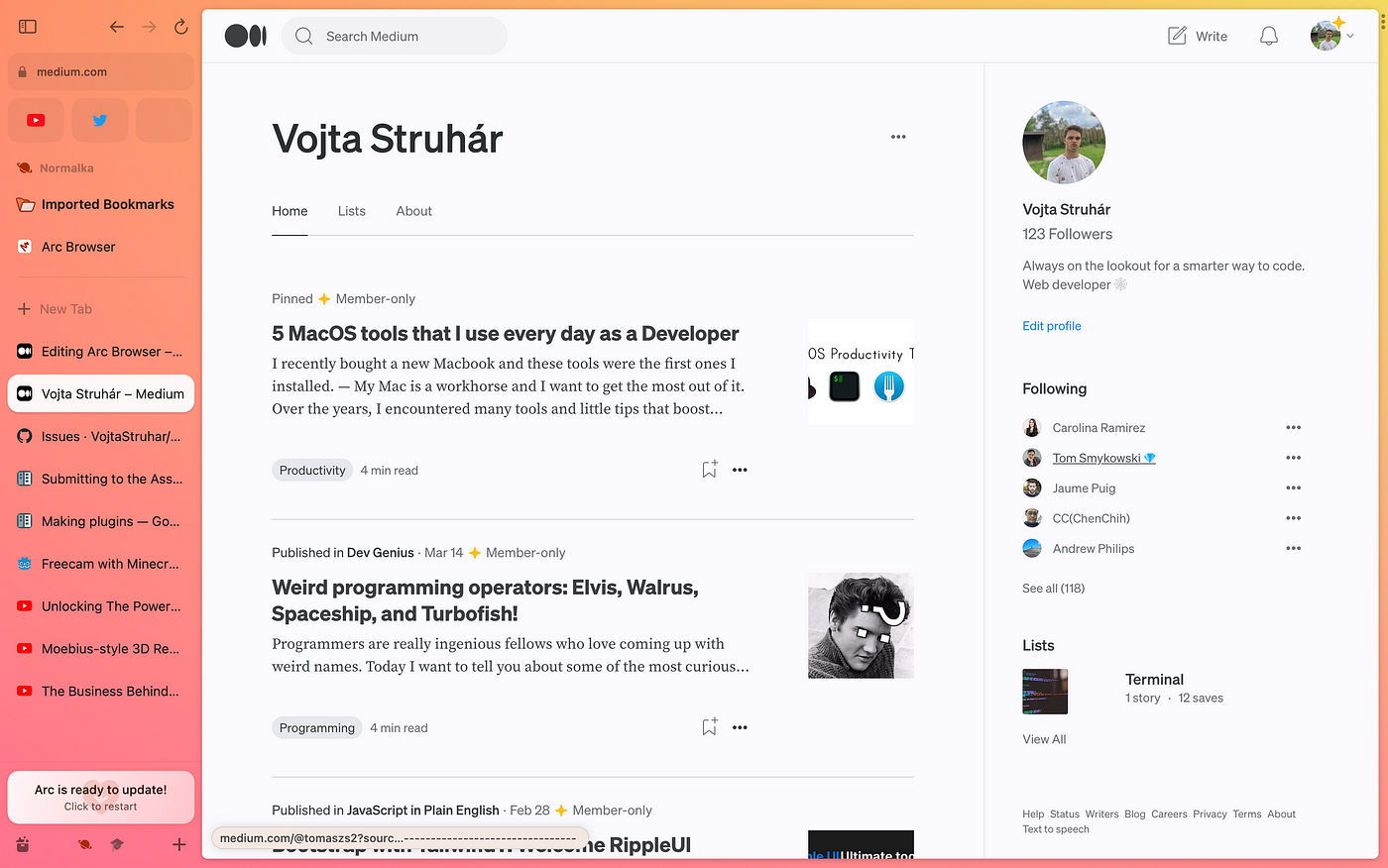
Arc przemyślał przeglądarkę od podstaw. Pionowe zakładki w składanym panelu bocznym zamiast ciasnego górnego paska. Przestrzenie do oddzielania kontekstów pracy, życia prywatnego i projektów pobocznych bez żonglowania profilami. Podzielony widok, który faktycznie działa. Pasek poleceń przypominający Raycast dla sieci. Zakładki, które po 12 godzinach same się archiwizują, aby twój panel boczny nigdy nie stał się cmentarzyskiem.
Gdy użyjesz go przez tydzień, powrót do Chrome'a wydaje się jak powrót do standardowego zarządzania oknami macOS po AeroSpace — technicznie w porządku, estetycznie ponuro.
Zastrzeżenie: Arc jest w trybie konserwacji. The Browser Company wstrzymało aktywny rozwój w maju 2025, aby skupić się na Dia, swojej przeglądarce opartej na AI, a Atlassian przejął ich za 610 milionów dolarów we wrześniu 2025. Arc nadal działa, otrzymuje aktualizacje bezpieczeństwa Chromium, a podstawowe doświadczenie jest stabilne — ale nie pojawiają się żadne nowe funkcje. Jeśli to cię zniechęca, spójrz na Zen Browser (najbliższy klon Arc z otwartym kodem źródłowym) lub samo Dia, gdy będzie szerzej dostępne.
Najlepsze dla: osób, które żyją w przeglądarce i chcą, aby czuła się jak miejsce pracy, a nie śmietnik zakładek. Użytkownicy już korzystający z Arc nie mają powodu do panicznej zmiany.
Pomiń, jeśli: potrzebujesz przeglądarki, której możesz być wierny przez następne pięć lat, lub konfigurujesz zupełnie nowy komputer i nie chcesz budować przepływu pracy wokół produktu na wygaszeniu.
8. Opal — Najlepszy bloker aplikacji na telefon
Twój telefon to miejsce, gdzie koncentracja umiera. Sięgasz po niego, by sprawdzić godzinę, a budzisz się 20 minut później w połowie króliczej nory na TikToku. Opal blokuje aplikacje, które ci to robią — Instagram, TikTok, X, Reddit, YouTube, cokolwiek jest twoją osobistą trucizną — według harmonogramu lub na żądanie.
Zabójczą funkcją jest tryb Głębokiego Skupienia: po rozpoczęciu sesji nie możesz jej anulować ani ominąć. Żadnych „jeszcze pięć minut”, żadnego „tylko sprawdzę jedną rzecz”. Aplikacja po prostu znika, dopóki czasomierz nie minie. Blokuje również wersje internetowe tego, co zablokowałeś, więc nie możesz się wykręcić przez Safari.
Połącz go z aplikacją do blokowania czasu, a otrzymasz solidny zestaw do głębokiej pracy: Chunk mówi twojemu mózgowi, na czym się skupić i jak długo; Opal dba o to, aby twój telefon nie był tym, co cię z tego wyrywa.
Najlepsze dla: każdego, kto próbował siły woli i przegrał, zwłaszcza jeśli już znasz 3–5 aplikacji, które pochłaniają twój dzień.
Pomiń, jeśli: twoje rozpraszacze są na komputerze — wbudowany Czas przed ekranem Apple'a jest darmowy i zaskakująco przyzwoity, jeśli nie przeszkadzają ci niedociągnięcia, choć łatwo go ominąć.

9. CleanShot X — Najlepsze narzędzie do zrzutów ekranu na Maca
Wbudowane narzędzie do zrzutów ekranu w macOS jest w porządku. CleanShot X jest naprawdę lepsze. Przechwytywanie przewijanych stron, natychmiastowe adnotacje, tryb tylko do schowka, który nie zaśmieca pulpitu, krótkie nagrania wideo z podświetleniem kliknięć myszy oraz nakładka przypięta na wierzchu do odwoływania się podczas pracy.
Jeśli spędzasz czas na pisaniu dokumentacji, raportów o błędach, samouczków lub postów w mediach społecznościowych, które wymagają pokazywania ekranu, to narzędzie zwraca się w ciągu tygodnia.
Najlepsze dla: programistów, projektantów, zespołów wsparcia, twórców treści.
Pomiń, jeśli: robisz zrzuty ekranu raz w tygodniu — wbudowane narzędzie wystarczy.
10. Amphetamine — Utrzymuj Maca w stanie czuwania, gdy naprawdę tego potrzebujesz
Znasz ten scenariusz. Uruchamiasz długi build, pobieranie dużego pliku, trening modelu lub render, a potem idziesz zrobić kawę. Wracasz po 20 minutach i znajdujesz Maca w stanie uśpienia, a zadanie w połowie lub po prostu cicho zakończone.
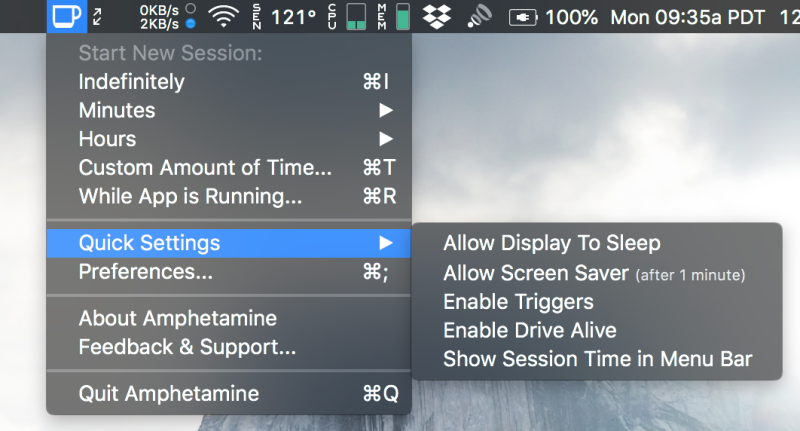
Amphetamine rozwiązuje to za pomocą przełącznika na pasku menu. Kliknij go, a Mac pozostanie aktywny — bezterminowo, na określony czas, do określonej godziny lub (najlepsza część) tylko podczas działania konkretnej aplikacji lub pobierania pliku. Gdy warunek się skończy, zachowanie uśpienia wraca do normy samoistnie. Jest też całkowicie darmowy. Bez reklam, zakupów w aplikacji, wersji "pro" ani zbierania danych.
Najlepsze dla: programistów uruchamiających długie buildy lub zestawy testów, osób pracujących z dużymi transferami plików, prowadzących prezentacje oraz użytkowników laptopów, którzy chcą pracować z zamkniętą pokrywą na zewnętrznym monitorze bez usypiania maszyny.
Pomiń, jeśli: naprawdę potrzebujesz, aby Mac agresywnie oszczędzał baterię i nie przeszkadza ci pilnowanie długotrwałych zadań.
Co sprawia, że aplikacja produktywnościowa na macOS jest świetna?
Działa jak aplikacja Mac, a nie strona internetowa w opakowaniu
Natywne aplikacje ładują się szybciej, szanują baterię i dobrze współpracują z konwencjami macOS — pasek menu, skróty klawiszowe, tryb ciemny, integracja z aplikacją Skróty. Aplikacje Electron mogą być doskonałe, ale jest powód, dla którego powyższa lista skłania się ku narzędziom zbudowanym w Swift, AppKit i Tauri: po prostu lepiej się z nich korzysta przez cały dzień.
Rozwiązuje jeden problem naprawdę dobrze
Najlepsze aplikacje produktywnościowe na macOS nie próbują być wszystkim. Chunk nie chce być twoją przeglądarką. Things nie chce być twoim kalendarzem. AeroSpace nie chce być twoim launcherem. Każda z nich zajmuje się jednym wycinkiem twojego dnia i zostawia resztę w spokoju — dlatego tak czysto się ze sobą łączą.
Szanuje twoją uwagę
Bez "czy na pewno chcesz wyjść?"dialogi. Żadnych cotygodniowych e-maili z ofertami. Żadnych wyskakujących okienek z prośbą o recenzję. Aplikacja produktywnościowa, która przerywa Ci pracę, by coś sprzedać, straciła sens.
Ilu Aplikacji Produktywnościowych Naprawdę Potrzebujesz?
Prawdopodobnie mniej, niż myślisz. Rozsądny zestaw startowy z tej listy to:
Launcher — Raycast do wszystkiego jednym skrótem klawiszowym.
Lista zadań — Things 3 do osobistych zadań, które muszą zostać zapamiętane.
Narzędzie do blokowania czasu — Chunk, do codziennego „kiedy robię co”.
Menedżer okien — AeroSpace, jeśli wolisz klawiaturę, lub domyślne ustawienia macOS, jeśli nie.
Narzędzie do przechwytywania — Obsidian do notatek, które z czasem zyskują na wartości, lub Superwhisper do pomysłów, które wolisz wypowiedzieć niż wpisać.
Pięć aplikacji pokryje 90% potrzeb większości ludzi. Wszystko inne na powyższej liście jest opcjonalne — dodaj je, gdy poczujesz konkretny problem, a nie dlatego, że kazał Ci to zrobić wpis na blogu.
Jaka Jest Najlepsza Aplikacja Produktywnościowa na macOS do Blokowania Czasu?
Jeśli szukasz porządnego narzędzia do blokowania czasu na macOS, Chunk jest do tego stworzony — dostęp z paska menu, przeciąganie i upuszczanie, by tworzyć bloki, Szablony i Rutyny, licznik czasu na żywo w zasobniku systemowym oraz synchronizacja kalendarza z Google, Outlook i Apple Calendar.
Motion i Sunsama to popularne alternatywy, ale obie są oparte na subskrypcji i robią znacznie więcej niż tylko blokowanie czasu. Jeśli potrzebujesz szybkiego, skoncentrowanego narzędzia z jednorazową opłatą, które doskonale blokuje czas i nie przeszkadza Ci przez resztę dnia, Chunk jest prostszym rozwiązaniem. Dowiedz się więcej, dlaczego blokowanie czasu jest lepsze niż lista zadań.
Czy Darmowe Aplikacje Produktywnościowe na Maca Są Rzeczywiście Dobre?
Niektóre są doskonałe — AeroSpace, Obsidian i Amphetamine z tej listy są naprawdę świetne i bez żadnych ukrytych haczyków. Ale „darmowe” czasami oznacza „subskrypcja, która jeszcze się nie zaczęła” lub „twoje dane są produktem”, więc sprawdź to przed podjęciem decyzji.
Chunk stosuje staromodne podejście: zapłać raz, używaj na zawsze, bez subskrypcji, bez konieczności zakładania konta. Jeśli cenisz prywatność i lokalne przechowywanie danych, ten model jest wart zapłacenia.
Czy Potrzebuję Blokowania Czasu, Jeśli Już Korzystam z Listy Zadań?
Lista zadań mówi Ci, co robić; blokowanie czasu mówi Ci, kiedy. Większość z nas ma więcej zadań niż godzin, a lista zadań nie wymusza tego kompromisu. Blokowanie czasu tak — i o to właśnie chodzi. Jeśli kiedykolwiek skończyłeś dzień z pełną listą zadań i bezpomysł, gdzie podziały się godziny, oto rozwiązanie.
Połączenie Things 3 do listy zadań z Chunk do codziennego harmonogramu to jeden z najczystszych zestawów na macOS – każda aplikacja robi swoje i żadna nie wchodzi drugiej w paradę.
Podsumowanie
Nie potrzebujesz dwudziestu aplikacji, aby mieć produktywny dzień. Potrzebujesz małego, dobrze dobranego zestawu: uruchamiacza, listy zadań, narzędzia do blokowania czasu, menedżera okien i czegoś do zapisywania myśli, która właśnie przyszła ci do głowy pod prysznicem (lub podyktowania jej od razu przez Superwhisper).
Trzy szybkie wnioski:
Rodzime pokonuje nowatorskie. Aplikacje, które czują się jak na Macu, będą używane; te, które nie, nie będą.
Jednorazowe zakupy pokonują subskrypcje w przypadku narzędzi, których będziesz używać przez lata – zwłaszcza tak podstawowych jak codzienny planer.
Najlepsza aplikacja to ta, którą faktycznie otwierasz. Wybierz mniej, skonfiguruj je poprawnie i daj im prawdziwy tydzień.
Jeśli blokowanie czasu jest elementem, którego ci brakuje, pobierz Chunk już dziś, zablokuj swoje pierwsze trzy zadania i zobacz, jak naprawdę wygląda zaplanowane popołudnie.