Aplikasi kalender terbaik untuk Mac di 2026, dibandingkan untuk time blocking
Diterbitkan pada 1/6/2026

.webp)
Aplikasi kalender terbaik untuk Mac pada 2026 bergantung pada apa yang ingin Anda simpan di kalender Anda. Jika hanya untuk menyimpan rapat, aplikasi yang sudah terpasang di Mac Anda sulit untuk dibantah. Jika Anda ingin aplikasi itu juga menyimpan pekerjaan Anda, sehingga hari Anda punya bentuk sebelum dimulai, daftar pilihannya menjadi jauh lebih pendek.
Panduan ini membandingkan enam aplikasi kalender Mac yang benar-benar masuk daftar pilihan orang: Fantastical, BusyCal, Apple Calendar, Notion Calendar, Morgen, dan Google Calendar di browser. Masing-masing mendapat penilaian, dan setiap harga serta platform di bawah ini berasal dari halaman resmi vendor, bukan dari rangkuman yang tak pernah diperbarui sejak 2024.
Sudut pandangnya adalah time blocking. Semua aplikasi ini bisa menyimpan acara, jadi pertanyaan yang menarik adalah apa yang terjadi saat Anda ingin merencanakan celah di antara acara, lalu menggeser rencana itu pukul 3 sore ketika hari berubah bentuk.
Bagaimana setiap aplikasi kalender Mac dinilai
Empat hal membedakan kalender yang Anda toleransi dari kalender yang Anda pakai untuk merencanakan. Tak satu pun berkaitan dengan tampilan month view.
Berapa biayanya, dan bagaimana cara bayarnya. Langganan, lisensi sekali beli, atau gratis sama sekali.
Di mana aplikasi berjalan. Aplikasi Mac native, tab browser, atau keduanya.
Apakah sinkronisasi berjalan dua arah. Sinkronisasi hanya-baca mengubah aplikasi menjadi salinan kalender Anda, bukan cara untuk mengubahnya.
Seberapa mahal untuk berubah pikiran. Membuat dan memindahkan blok seharusnya cukup dengan drag, bukan dialog.
Poin terakhir itulah tempat sebagian besar aplikasi kalender diam-diam gagal, dan itulah inti segalanya jika Anda merencanakan dengan memblok waktu. Jika metode ini baru bagi Anda, mulailah dengan apa itu time blocking, lalu kembali dan nilai keenam aplikasi ini dari seberapa murah mereka memungkinkan Anda menyusun ulang hari.
Enam aplikasi kalender terbaik untuk Mac pada 2026
Fantastical
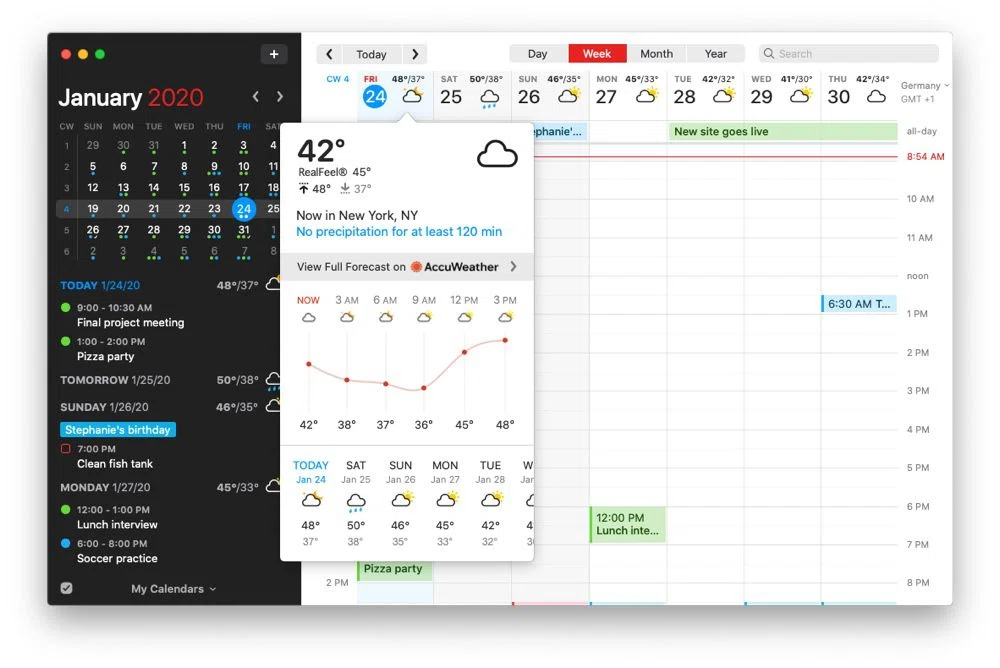
Fantastical adalah aplikasi yang dimaksud kebanyakan orang ketika mereka bilang Mac layak mendapat kalender yang lebih bagus daripada bawaan. Ciri khasnya adalah penguraian teks bahasa alami: ketik acara sebagai kalimat dan aplikasi ini akan menentukan tanggal, waktu, dan daftar undangannya. Flexibits mencantumkannya untuk Mac, iPhone, iPad, Apple Watch, Apple Vision Pro, dan Windows, jadi satu langganan mencakup semua perangkat Anda.
Ada tier gratis, dan Flexibits Premium seharga $6.99 per bulan atau $56.99 per tahun, dengan paket keluarga seharga $10.49 per bulan atau $89.99 per tahun dan uji coba 14 hari. Putusan: klien kalender serba bisa terbaik di Mac, dan pilihan tepat jika hari Anda sebagian besar berisi rapat orang lain. Namun ini tetap aplikasi acara. Blok waktu fokus adalah acara tanpa undangan, dan Fantastical memperlakukannya seperti itu.
BusyCal
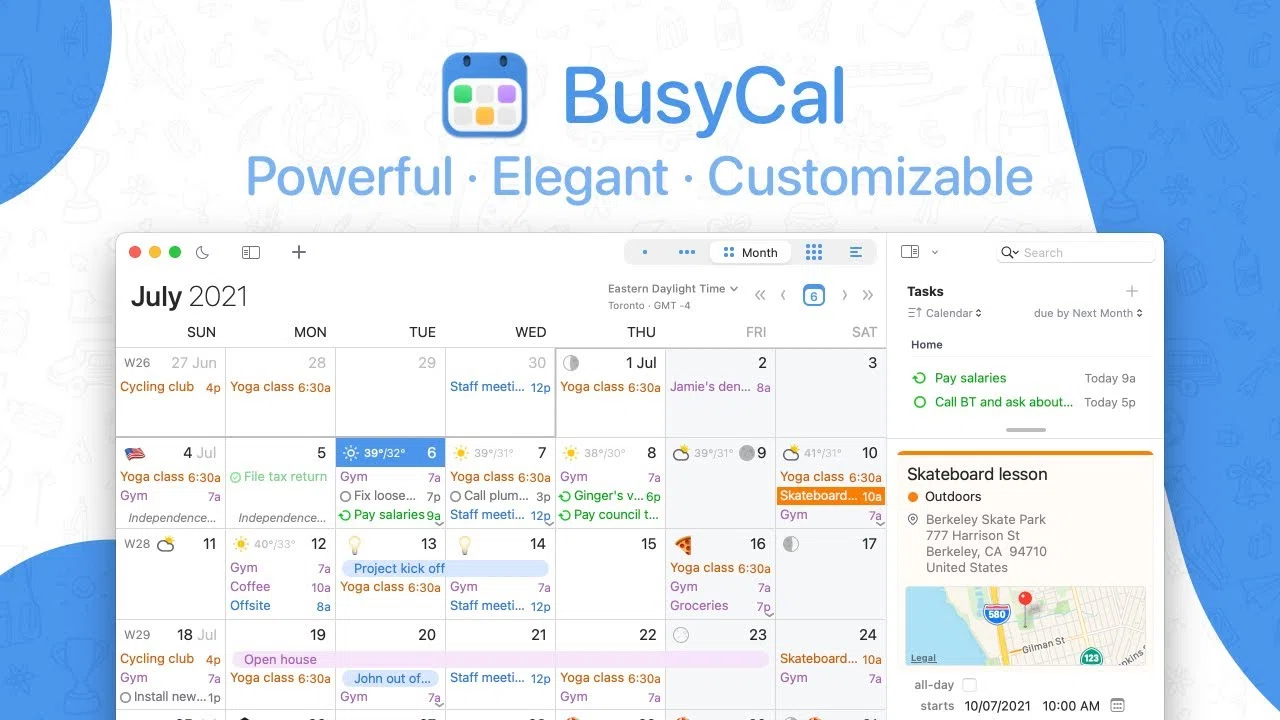
BusyCal adalah jawabannya bagi siapa pun yang keberatan dengan langganan Fantastical. Harganya $49.99 dariBusyMac sebagai pembelian satu kali yang mencakup 18 bulan pembaruan, setelah itu Anda tetap menyimpan versi terakhir yang menjadi hak Anda. Tersedia uji coba 14 hari, memerlukan macOS 12.0 atau lebih baru, dan aplikasi iOS dijual terpisah seharga $9.99.
Daftar fitur BusyMac sendiri luar biasa berorientasi pada perencanaan: tampilan planner dan daftar harian, mingguan, bulanan, tahunan, tugas yang menempel pada tanggal jatuh temponya dan terbawa hingga Anda menyelesaikannya, waktu perjalanan otomatis, input bahasa alami, dan ekstensi menu bar dengan heat map mini-kalender seberapa sibuk Anda. Putusan: pilihan tepat jika biaya berulang menjadi penghalang utama, dan yang paling mendekati dari keenam aplikasi ini pada kalender yang merencanakan pekerjaan alih-alih mencatatnya. Jika langganan pada umumnya menjadi kendala, logika yang sama berlaku di aplikasi time blocking tanpa langganan.
Apple Calendar
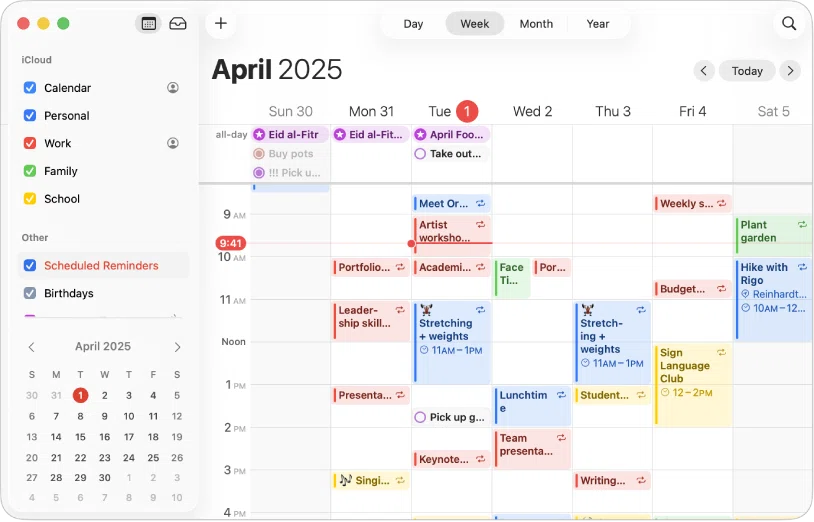
Apple Calendar sudah ada di Mac Anda, gratis, dan menangani akun dari iCloud dan Google secara berdampingan. Aplikasi ini berlangganan kalender bersama, tersinkronisasi di seluruh perangkat Apple Anda tanpa penyiapan, dan tidak akan pernah mengejutkan Anda dengan email harga.
Putusan: default yang tepat, dan yang harus dilampaui bukan yang diabaikan. Tidak ada yang menghalangi Anda melakukan time blocking di dalamnya. Anda bisa menyeret satu jam dan menyebutnya menulis. Yang tidak bisa dilakukannya adalah membuat revisi kedua atau ketiga dari jam itu lebih cepat daripada yang pertama, dan justru di situlah sebagian besar rencana ditinggalkan. Time blocking di Apple Calendar membahas sejauh mana Anda bisa mendorongnya sebelum hal itu mulai mengganggu.
Notion Calendar
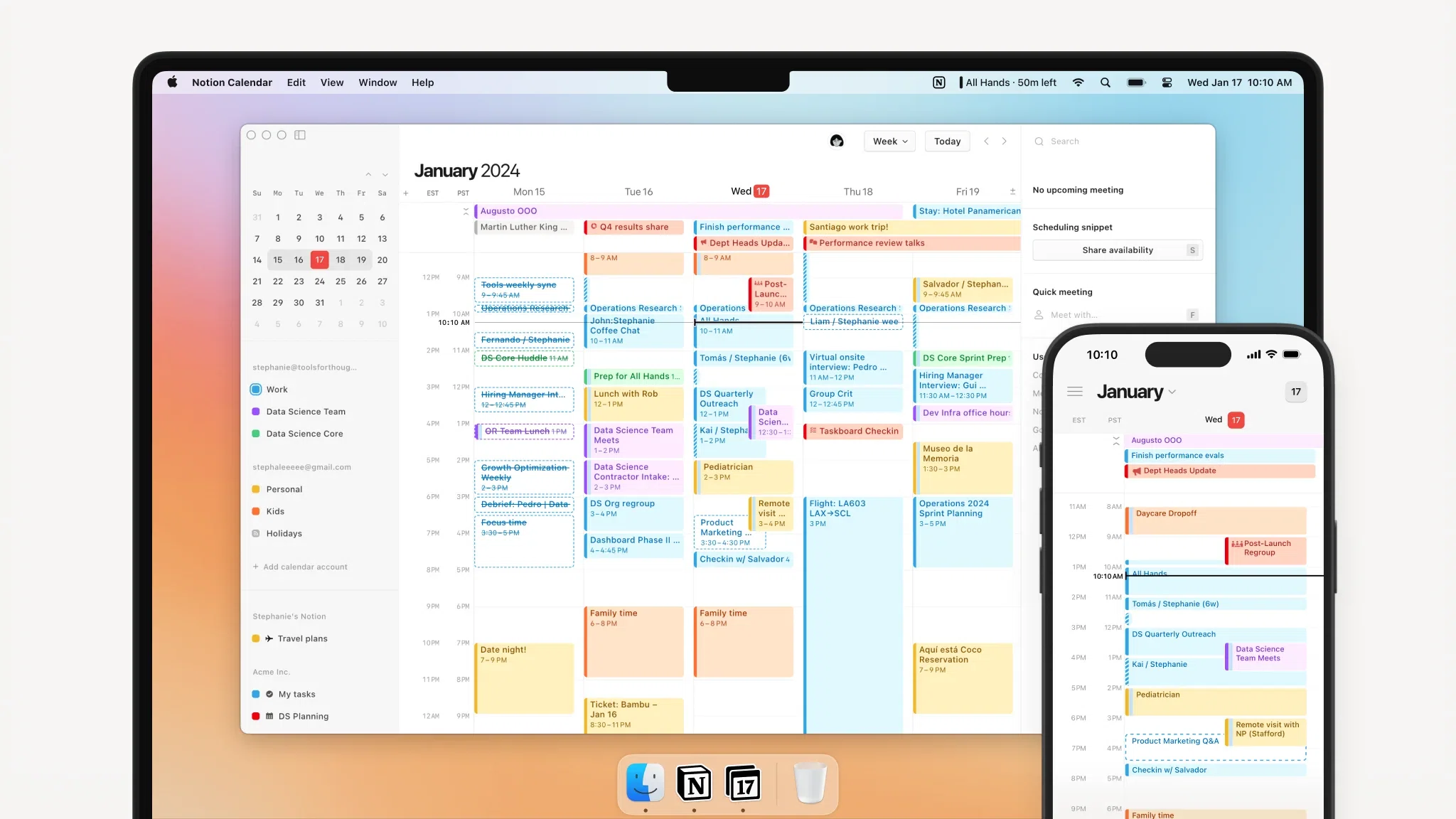
Notion Calendar gratis, berjalan di Mac, Windows, iOS, Android dan web, serta terhubung ke akun Google Calendar, kalender Outlook, dan kalender Apple yang tersinkronisasi dengan iCloud. Trik sesungguhnya adalah menampilkan item database Notion di samping acara Anda, sehingga tenggat proyek tidak lagi hidup di tab yang berbeda dari hari jatuh temponya.
Putusan: jawaban mudah ya jika pekerjaan Anda sudah berada di Notion, dan kalender yang cukup biasa jika tidak. Untuk time blocking secara khusus, celahnya adalah sisi tugas hanya berfungsi sebaik penyiapan Notion Anda, dan Notion mencatat bahwa menarik acara Google Calendar kembali ke database belum didukung.
Morgen
Morgen adalah aplikasi paling ambisius di sini dan satu-satunya yang benar-benar lintas platform, berjalan di Mac, Windows, Linux, iOS, Android dan web. Tawarannya adalahperencana AI yang melakukan pemblokiran waktu untuk Anda, di atas integrasi kalender dan tugas tanpa batas, otomatisasi kalender, dan halaman pemesanan.
Ini juga yang paling mahal. Pro $30 per bulan dengan penagihan bulanan, atau $15 per bulan dengan penagihan tahunan, dengan kursi tim seharga $25 dan $10. Uji coba 14 hari memberikan akses penuh dan tidak meminta kartu, dan ada jaminan uang kembali 30 hari. Putusan: layak jika Anda ingin kalender yang mengusulkan rencana alih-alih menyimpannya, dan jika Anda membutuhkan aplikasi yang sama di mesin Linux. Untuk satu orang di satu Mac, $180 setahun itu kalender yang mahal.
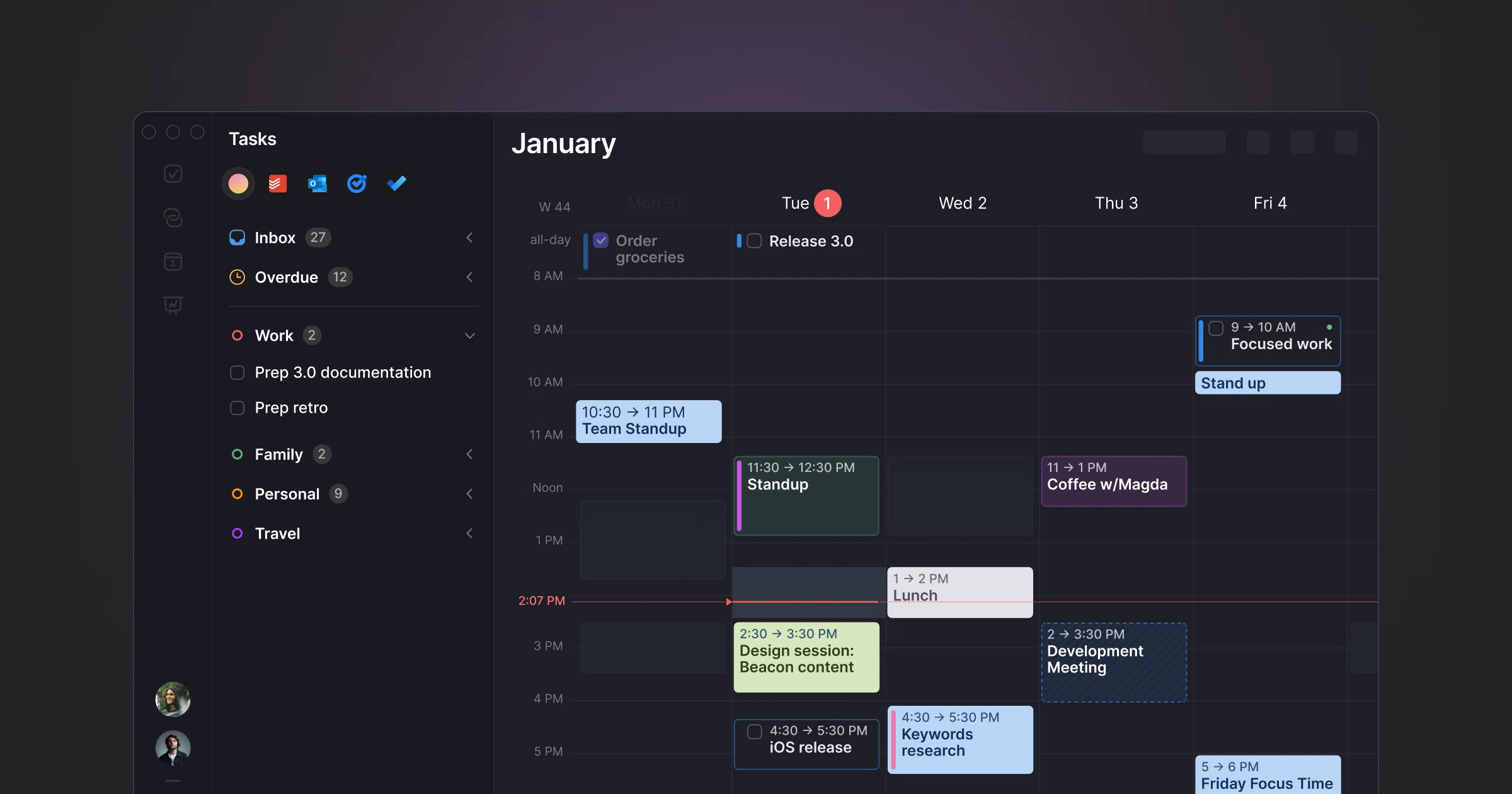
Google Calendar (web)
Google blak-blakan soal situasi Mac di halaman bantuannya sendiri: tidak ada yang bisa diunduh atau dipasang di komputer, jadi Google Calendar berarti calendar.google.com di peramban, dengan aplikasi iOS dan Android untuk ponsel di kantong Anda. Versi berbayarnya bukan peningkatan kalender melainkan paket Google Workspace, yang menambahkan halaman pemesanan, jam kerja, wawasan waktu, dan waktu fokus.
Putusan: sangat baik sebagai kalender yang bisa dilihat semua orang, lemah sebagai permukaan tempat Anda merencanakan. Tab peramban adalah jendela termudah di dunia untuk hilang di balik tiga puluh tab lain, dan perencanaan terjadi di apa pun yang paling dekat. Jika Google Calendar adalah sumber kebenaran Anda, biarkan di sana dan rencanakan di tempat yang lebih cepat. Pemblokiran waktu Google Calendar membahas metodenya di dalamnya.
Aplikasi kalender Mac mana yang dibuat untuk pemblokiran waktu?
Setiap aplikasi di atas adalah kalender terlebih dahulu. Chunk dibangun dengan cara sebaliknya, itulah sebabnya ia berdiri di sampingnya alih-alih di dalam tabel.
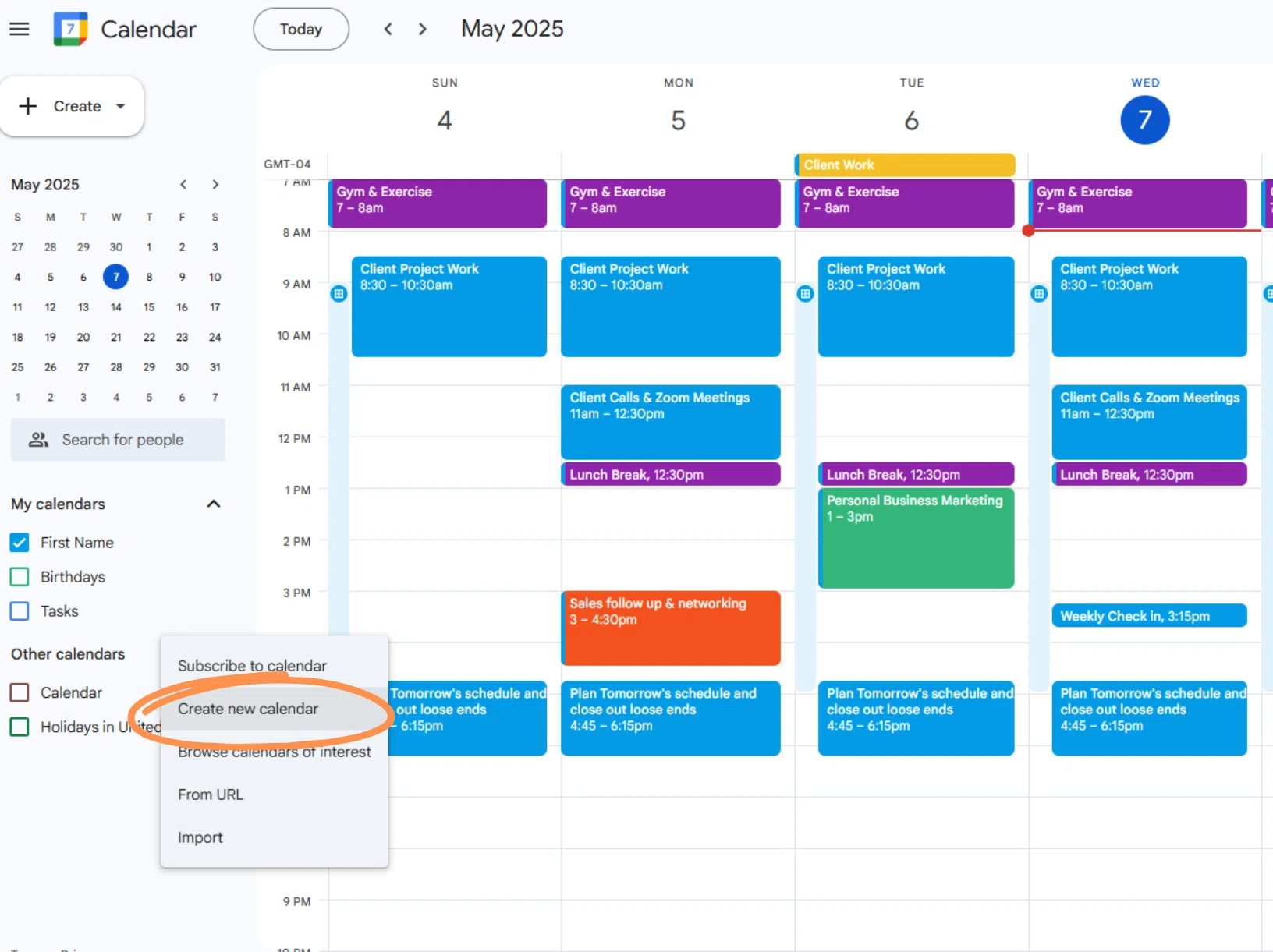
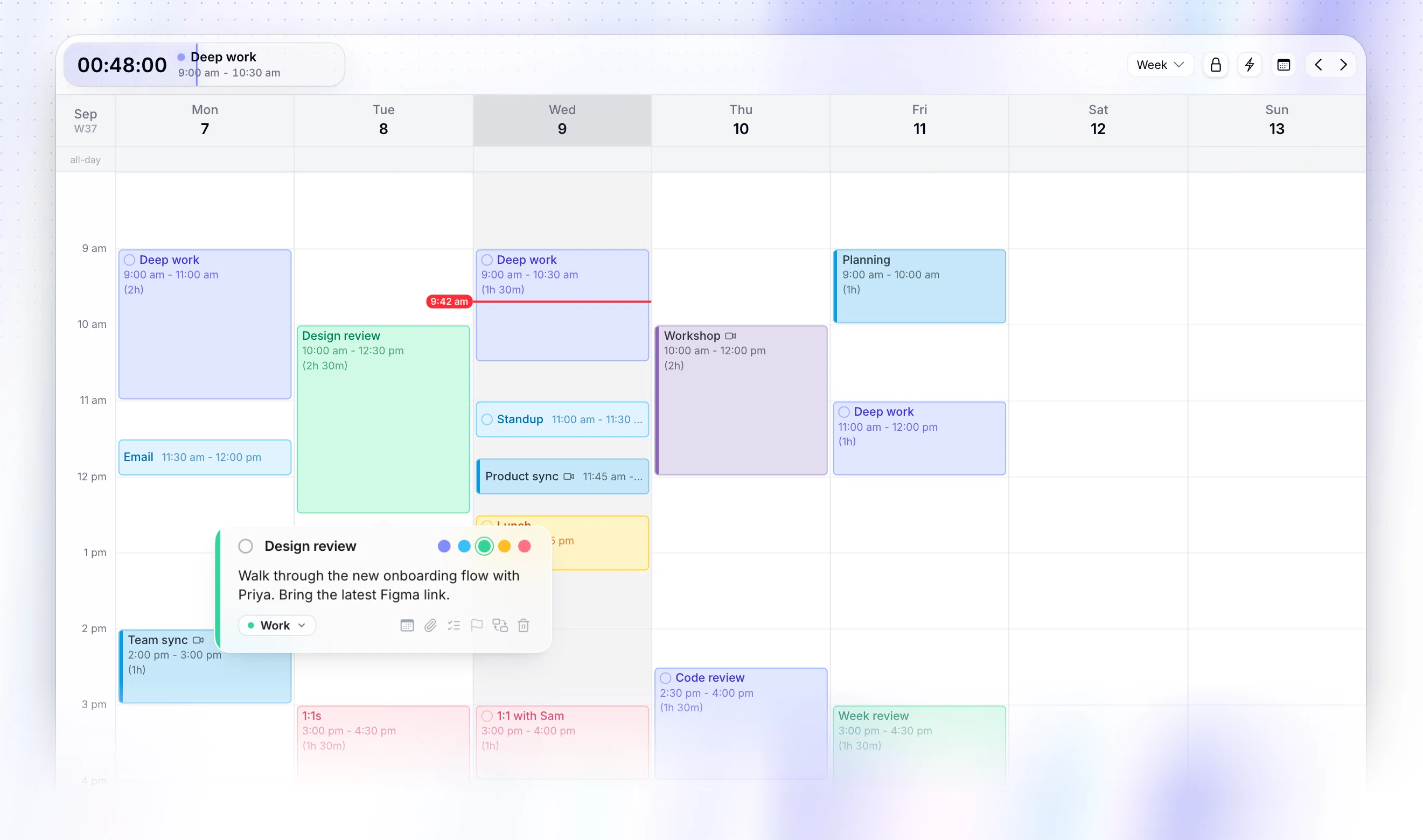
Chunk adalah aplikasi pemblokiran waktu macOS yang terbuka dari bilah menu di atas apa pun yang sedang Anda kerjakan, termasuk aplikasi layar penuh, dan menampilkan hari sebagai garis waktu 24 jam yang Anda edit dengan menyeret. Tugas berada di sampingnya dalam daftar, jadi menjadwalkannya adalah menyeretnya ke hari alih-alih mengetik ulang sebagai acara. Templat dan rutinitas membangun ulang hari yang berulang untuk Anda, dan hitungan mundur di bilah menu menjaga blok saat ini tetap terlihat tanpa membuka apa pun.
Ini menyinkronkan dua arah dengan Google, Outlook, dan Apple Calendar di beberapa akun, sehingga blok yang Anda tempatkan muncul di mana pun rekan kerja Anda melihat. Ini hanya untuk Mac, tanpa aplikasi web, Windows, atau ponsel, dan ini uji coba 7 hari lalu lisensi seumur hidup sekali bayar $29.99, atau $59.99 untuk keluarga. Putusan: pilihan jika kalender adalah tempat kerja Anda berlangsung, bukan sekadar tempat rapat Anda mendarat.
Apakah ada aplikasi kalender yang lebih baik daripada Apple Calendar di Mac?
Ya,but hanya untuk hal-hal yang memang tidak pernah coba dilakukan Apple Calendar. Fantastical lebih unggul dalam memasukkan acara dengan cepat dan merawat panel menu bar dengan benar. BusyCal lebih unggul dalam melanjutkan pekerjaan yang belum selesai. Morgen lebih unggul dalam menentukan ke mana segala sesuatu harus ditempatkan. Notion Calendar lebih baik jika proyek Anda hidup di Notion.
Jika kalender Anda adalah catatan komitmen yang dibuat orang lain dengan Anda, semua itu tidak layak dibayar, dan Apple Calendar menang pada satu-satunya metrik yang penting: aplikasinya sudah ada di sana. Alasan untuk beralih menjadi kuat begitu Anda ingin kalender juga menampung pekerjaan Anda sendiri, karena saat itulah Anda mulai mengeditnya beberapa kali sehari.
Melihat hari Anda tanpa membuka apa pun sama membantu dengan aplikasi yang Anda pilih. Widget kalender Mac menutup sebagian besar celah itu dengan sendirinya.
Aplikasi kalender Mac mana yang punya sinkronisasi Google dua arah?
Sebagian besar daftar ini terhubung ke Google, tetapi terhubung dan sinkronisasi dua arah adalah janji yang berbeda. Sinkronisasi hanya-baca menampilkan acara kepada Anda. Sinkronisasi dua arah berarti memindahkannya di aplikasi kalender Anda akan memindahkannya untuk semua orang yang melihat kalender aslinya.
Apple Calendar menangani akun Google secara native. Notion Calendar menghubungkan Google, Outlook, dan kalender Apple yang disinkronkan dengan iCloud. Morgen mengiklankan integrasi kalender tanpa batas pada paket berbayarnya. Chunk menyinkronkan dua arah dengan Google, Outlook, dan Apple Calendar, beberapa akun sekaligus, dan menambahkan tombol kunci agar acara eksternal tetap hanya-baca saat Anda merencanakan di sekitarnya.
Ada tes cepat untuk setiap uji coba. Pindahkan acara yang tersinkronisasi di dalam aplikasi, lalu periksa kalender sumbernya di ponsel Anda. Jika tidak berpindah, Anda punya dua versi hari Anda. Sinkronisasi kalender dua arah membahas lebih dalam mengapa hal itu secara khusus merusak time blocking, dan time blocking di beberapa kalender membahas menjalankan akun kerja dan pribadi secara bersamaan.
Jadi, mana aplikasi kalender terbaik untuk Mac?
Jika Anda ingin satu jawaban, itu Fantastical untuk sebagian besar orang, BusyCal jika Anda menolak menyewa perangkat lunak, dan Apple Calendar jika Anda belum yakin keduanya layak dibayar. Morgen jika Anda ingin perencanaannya dilakukan untuk Anda dan Anda tidak hanya memakai Mac. Notion Calendar jika Notion sudah menjadi tempat pekerjaan Anda berada.
Jika masalah Anda bukan menyimpan acara tetapi menentukan kapan sisa hari Anda berlangsung, kelima aplikasi itu tidak ditujukan untuk Anda, dan itulah celah yang Chunk dibangun untuk isi. Apa pun pilihannya, tesnya sama dan hanya butuh satu sore: masukkan hari esok ke dalamnya, lalu ubah hari esok dua kali dan lihat berapa besar biayanya.
Chunk gratis selama 7 hari jika Andaingin menjalankan tes itu di Mac. Hubungkan kalender yang sudah Anda gunakan, blokir tiga hal berikutnya yang harus Anda lakukan, dan lihat apakah rencananya bertahan saat berhadapan dengan hari itu.
Pertanyaan yang sering diajukan
Apa aplikasi kalender gratis terbaik untuk Mac?
Apple Calendar, karena sudah terpasang dan tersinkron dengan iCloud serta akun Google tanpa pengaturan. Notion Calendar adalah pilihan gratis yang lebih baik jika pekerjaan Anda ada di Notion, karena menampilkan item database di samping acara Anda. Google Calendar di browser gratis digunakan dan tersinkron di mana saja, tetapi tidak pernah menjadi aplikasi Mac.
Bisakah Anda menaruh kalender di desktop Mac?
Anda bisa membuatnya tetap terlihat tanpa harus membuka jendela. macOS mendukung widget desktop dan Pusat Notifikasi, dan beberapa aplikasi kalender justru berada di menu bar, yang lebih mudah dijangkau daripada jendela yang harus Anda cari. Chunk terbuka dari menu bar di atas apa pun yang sedang Anda kerjakan, termasuk aplikasi layar penuh, dan menampilkan hitung mundur hingga akhir blok saat ini.
Mana yang lebih baik di Mac, Outlook atau Apple Calendar?
Outlook lebih baik jika kalender kerja Anda adalah Microsoft 365 dan Anda banyak berkutat dengan ruang bersama, kalender delegasi, dan undangan rapat. Apple Calendar lebih baik untuk penjadwalan pribadi di Mac dan menangani akun Exchange serta Google bersama iCloud. Keduanya tidak dirancang untuk merencanakan celah di antara rapat, yang justru menjadi inti dari time blocking.
Aplikasi kalender mana yang terbaik untuk time blocking di Mac?
Aplikasi yang membuat dan memindahkan blok cukup dengan sekali seret alih-alih lewat dialog, dan perubahannya tersinkron kembali ke kalender yang bisa dilihat semua orang. Chunk dirancang untuk itu di macOS: linimasa 24 jam di menu bar, tugas yang Anda seret ke hari itu, template dan rutinitas yang bisa dipakai ulang, serta sinkronisasi dua arah dengan Google, Outlook, dan Apple Calendar.
Chunk vs yang lain.
Perbandingan singkat. Kami jujur — Chunk tidak cocok untuk semua orang, dan tidak apa-apa.

Chunk
Inilah kamiHarga mencerminkan paket individu terendah setiap alat saat ditulis. Periksa sumber untuk angka terkini.


